
Come avviare Windows utilizzando un'immagine ISO
Come avviare Windows utilizzando un'immagine ISOSe utilizziamo il PC per lavoro oppure abbiamo installato molti programmi importanti sul nostro PC e regolarmente utilizziamo programmi di backup per sa...
Come avviare Windows utilizzando un'immagine ISO
Se utilizziamo il PC per lavoro oppure abbiamo installato molti programmi importanti sul nostro PC e regolarmente utilizziamo programmi di backup per salvare il nostro lavoro, quasi tutti i programmi per creare backup, come Redo Backup , Macrium Reflect e Acronis True Image permettono di creare un disco di supporto che permette di ripristinare rapidamente il PC partendo da un'immagine ISO di backup.
Se però non possedete il lettore CD ed avete solo l'immagine ISO di BOOT del disco di supporto potrebbe essere necessario avviare il vostro PC direttamente dall'immagine ISO.

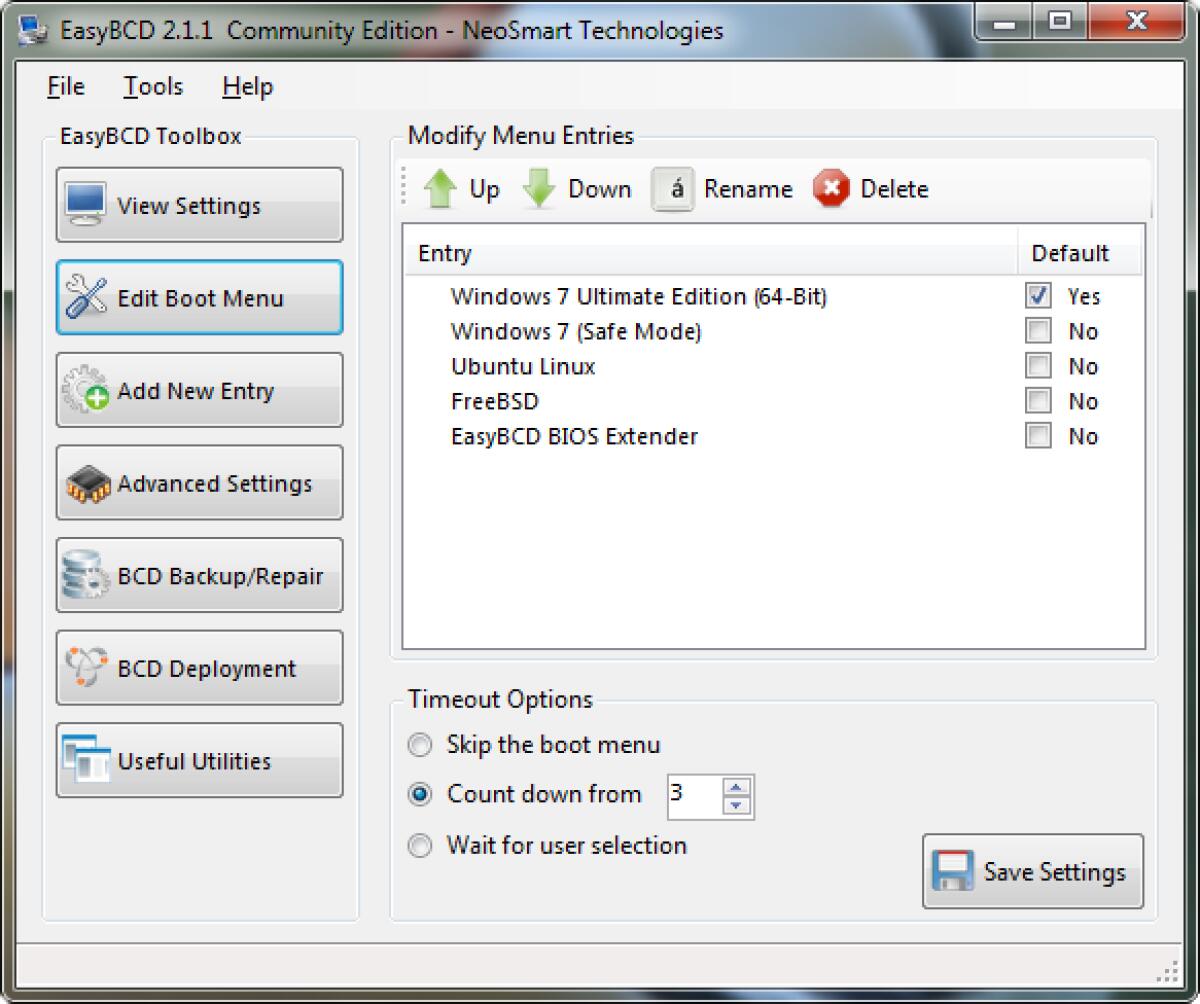
EasyBCD è un programma di gestione del Master Boot Record (MBR) di Windows e tramite questo programma è anche possibile avviare Windows utilizzando un'immagine ISO.
Tramite questa semplice guida sarà possibile avviare un'immagine ISO su sistema operativo Windows 7, Windows 8 ed 8.1 e riparare il PC utilizzando la riparazione di avvio e strumenti avanzati ma non permetterà di installare Windows da immagine ISO.
NOTA: Si consiglia di memorizzare il file ISO in qualsiasi unità diversa da quella dove è installato Windows per evitare di cancellare il file ISO quando si ripristinerà il backup creato in precedenza.
Guida su come avviare Windows utilizzando un'immagine ISO
Step 1: Iniziamo la guida scaricando, installando ed avviando il programma EasyBCD anche nella versione gratuita sul PC che si desidera avviare dal file ISO.

Passo 2: Avviare EasyBCD e nel riquadro di sinistra, fare clic su Add New Entry

Passo 3: Nella sezione Portable/External Media, passare alla scheda ISO.

Fase 4: Immettere il nome della vostra ISO e passate il percorso cliccando sul pulsante Sfoglia accanto alla casella.

Selezionare la modalità in Run from Disk e quindi fare clic sul pulsante Add Entry alla voce ISO dal menu di avvio.
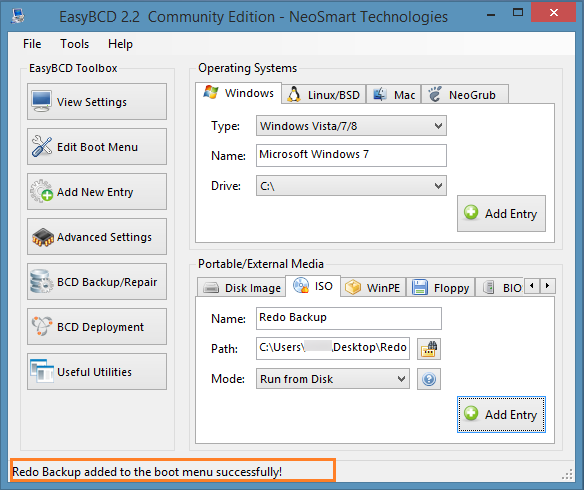
Passo 5: Infine per aggiungere un'altra immagine ISO nel menu di avvio, ripetere il passo 2, 3, e 4.
Finito. D'ora in poi quando avvierete Windows avrete la possibilità di selezionare la vostra immagine ISO di ripristino in caso di problemi sul vostro PC.
👉 Iscriviti al canale WhatsApp di YourLifeUpdated
Ricevi solo le notizie e le guide più importanti, senza spam.
Hai bisogno di aiuto o consigli rapidi?
💬 Supporto diretto: entra nel gruppo Telegram – CLICCA QUI
👥 In alternativa, unisciti al nostro Gruppo Facebook
🔥 Le migliori offerte tech, ogni giorno
💰 Unisciti al gruppo OFFERTE TECH (oltre 16.000 utenti)
Seleziono solo offerte davvero convenienti per farti risparmiare tempo e denaro.
Seguici anche qui:
📰 Google News o Facebook – per non perdere nessuna novità
🎥 YouTube – recensioni oneste, test e guide pratiche
💡 Vuoi risparmiare su Amazon?
🚀 Prova Amazon Prime gratis oppure
🛒 scopri le migliori offerte Amazon di oggi


