
Come creare una partizione di recovery su Windows
Come creare una partizione di recovery su Windows se il PC non funziona, non si accende oppure vogliamo ritornare ad uno stato ottimale.Quante volte avrete voluto tornare indietro ad una configurazion...
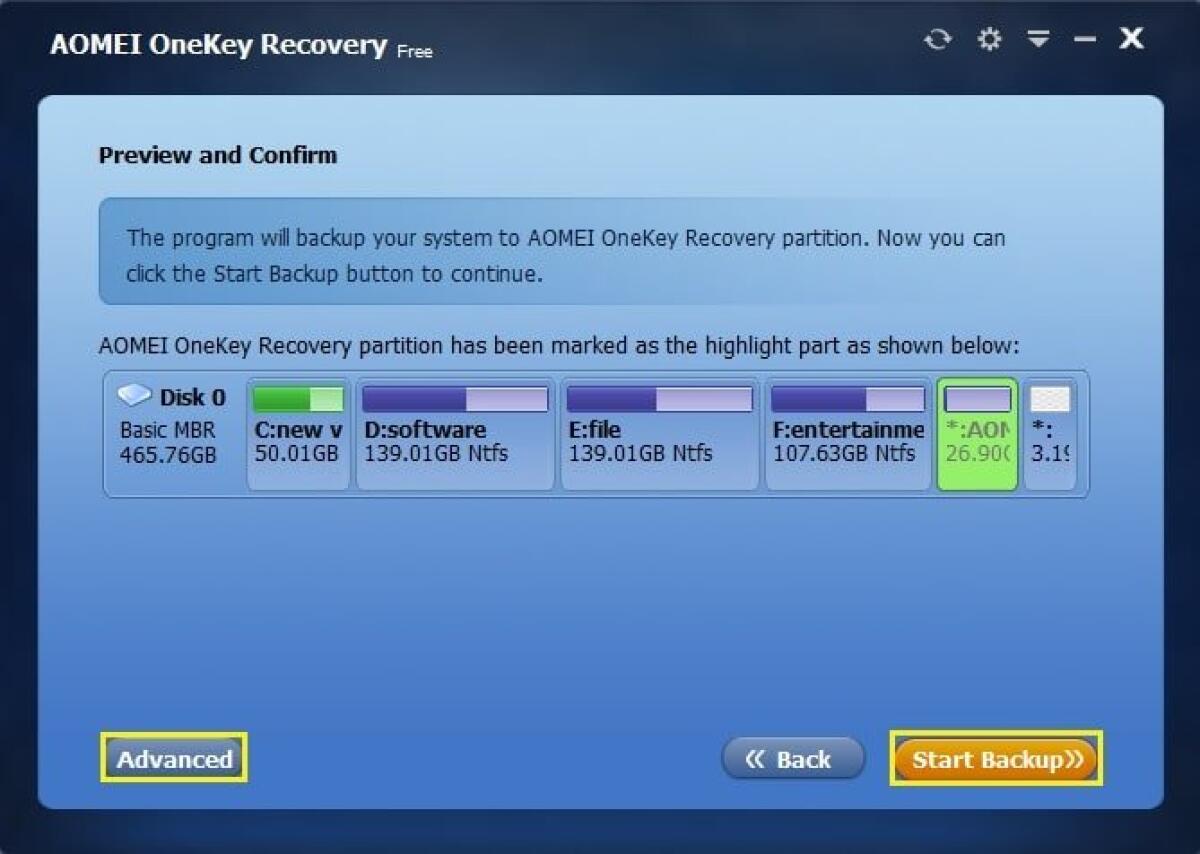
Come creare una partizione di recovery su Windows se il PC non funziona, non si accende oppure vogliamo ritornare ad uno stato ottimale.
Quante volte avrete voluto tornare indietro ad una configurazione ottimale sul vostro PC, oppure è stato infetto da un virus ed ha compromesso i vostri file ma anche semplicemente volete iniziare tutto da zero con i programmi installati in modo da velocizzare il vostro computer? In questi casi vi viene in aiuto la partizione di recovery e se non l'avete creata con il tool installato su molto PC potete farlo anche con AOMEI OneKey Recovery che è un potete strumento, disponibile anche gratuitamente, che permette di creare una partizione di ripristino in maniera facile e veloce.
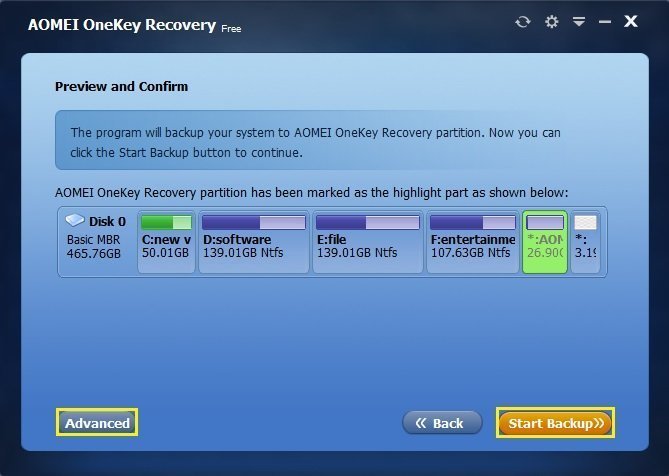
Il programma di AOMEI OneKey Recovery, permette di creare una partizione di recovery, richiamabile in fase do BOOT del sistema e quindi avviare il PC ad un ripristino anche se Windows non parte neanche.
Il programma è facile da usare grazie alla procedura guidata automatizzata che vi permetterà di fare il backup del vostro sistema e riversarla su una partizione di recovery in pochi click.
Inizialmente dovremo creare la partizione dove andare a mettere i file oppure selezionarne una già presente sul PC, poi andando su Option Backup, potremo selezionare il livello di compressione dell'immagine ed infine inserire una password per proteggere il ripristino.
Il tutto in pochi click dove una volta cliccato su Start Backup il procedimento inizierà, potrà durare anche qualche ora in base alla dimensione della partizione che state salvando, ed infine si visualizzerà un messaggio di completamento e cliccando sull'icona a forma di ingranaggio potremo personalizzare i tasti di accesso alla partizione di recovery in fase di BOOT in modo da ripristinare il tutto in modo veloce e pulito.
Potete scaricare AOMEI OneKey Recovery nella versione Free, quindi gratuita, cliccando sul seguente link:
Download AOMEI OneKey Recovery Free
👉 Iscriviti al canale WhatsApp di YourLifeUpdated
Ricevi solo le notizie e le guide più importanti, senza spam.
Hai bisogno di aiuto o consigli rapidi?
💬 Supporto diretto: entra nel gruppo Telegram – CLICCA QUI
👥 In alternativa, unisciti al nostro Gruppo Facebook
🔥 Le migliori offerte tech, ogni giorno
💰 Unisciti al gruppo OFFERTE TECH (oltre 16.000 utenti)
Seleziono solo offerte davvero convenienti per farti risparmiare tempo e denaro.
Seguici anche qui:
📰 Google News o Facebook – per non perdere nessuna novità
🎥 YouTube – recensioni oneste, test e guide pratiche
💡 Vuoi risparmiare su Amazon?
🚀 Prova Amazon Prime gratis oppure
🛒 scopri le migliori offerte Amazon di oggi


