
Come fare screenshot su Windows 8: ecco la guida completa
Guida per fare screenshot e catturare schermate su Windows 8State utilizzando il nuovo sistema operativo di Microsoft per PC, Windows 8, e avete bisogno di fare uno screenshot? Dovete catturare una sc...
 Riccardo Conti

Guida per fare screenshot e catturare schermate su Windows 8
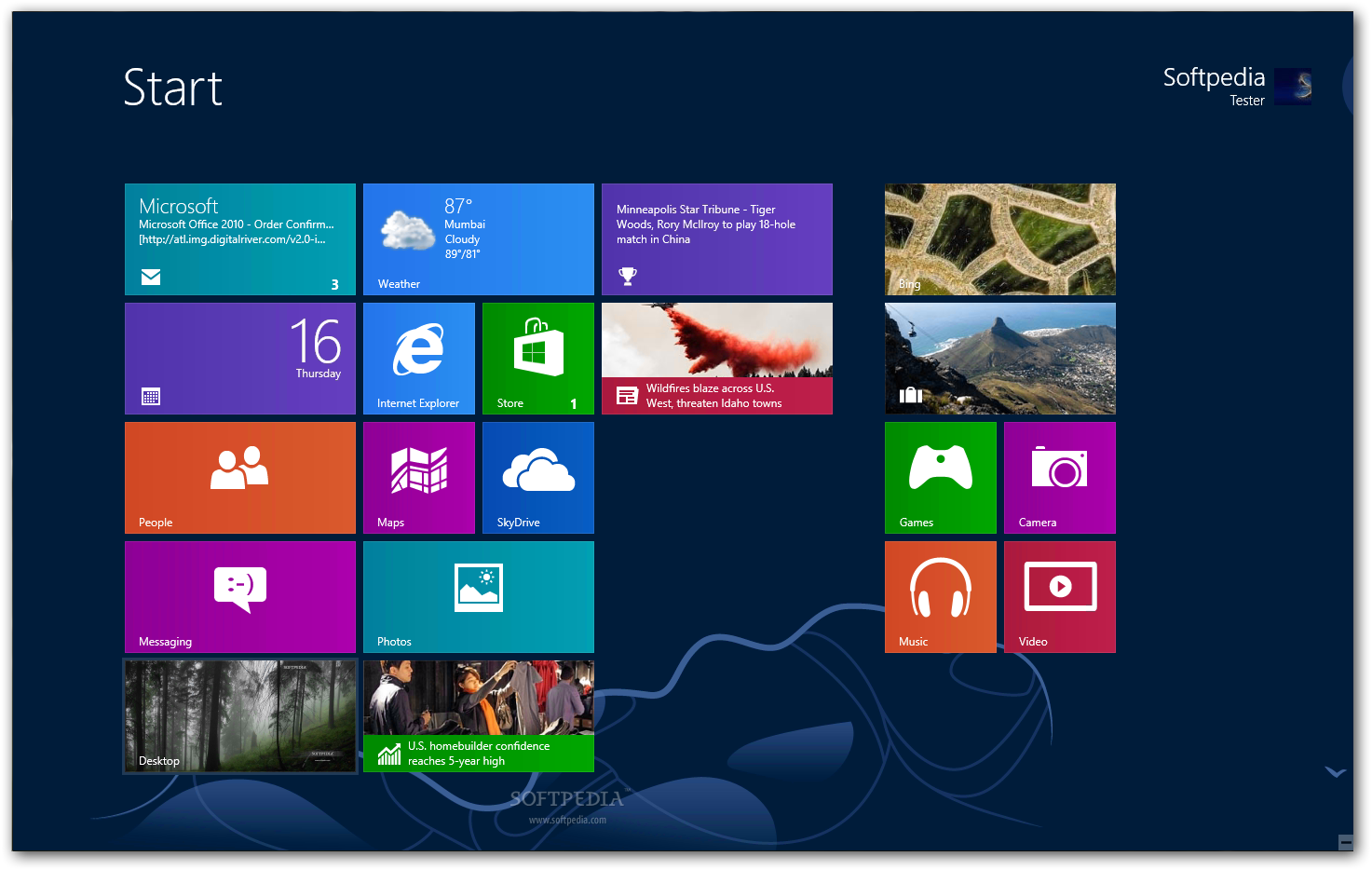
State utilizzando il nuovo sistema operativo di Microsoft per PC, Windows 8, e avete bisogno di fare uno screenshot? Dovete catturare una schermata di sistema su Windows 8 e non sapete come fare? Ecco a voi la guida definitiva, che vi spiegherà passo passo come fare screenshot e catturare schermate su Windows 8.
Forse non tutti lo sanno, ma in Windows 8 è presente un’applicazione di sistema chiamata “Strumento di cattura” che consente di effettuare screenshots e quindi catturare l’immagine del nostro desktop o una sua parte e di salvarla automaticamente nel disco fisso del computer/tablet. Si tratta di una funzione richiesta a gran voce dagli utenti, che finalmente Microsoft ha introdotto con il suo ultimo OS.
A dire la verità, però, anche in Windows 7 era presente uno strumento che offriva funzionalità simili: non si trattava di un programma vero e proprio, ma è possibile scattare screenshot su Windows 7 usando la combinazione di tasti “Windows+STAMP”.
Con Windows 8, però, Microsoft ha migliorato decisamente questa funzione, che ora offre strumenti aggiuntivi e risulta più comoda e immediata da usare.
Come effettuare Screenshots con lo “Strumento di Cattura” di Windows 8:
Per utilizzare questo programma di Windows 8, dovremo semplicemente seguire questi passaggi:
- Recarsi nella Start Screen
- Cercare “Strumento di Cattura
- Una volta aperto, premere sul bottone “Nuovo” e scegliere tra una delle 4 opzioni presenti per effettuare il primo screenshot, ossia:
- Cattura formato libero;
- Cattura rettangolare;
- Cattura finestra;
- Cattura schermo intero.
Fine. Tutto molto semplice, veloce, comodo e immediato, non trovate anche voi? E in questo modo potrete facilmente scattare screenshot e catturare schermate su Windows 8, in base alle vostre esigenze e preferenze.
Come catturare schermate e fare screenshot con Windows Screen Capture
Se il programma di default di Windows 8 non vi andasse bene, però, sappiate che esistono svariate alternative anche gratuite per catturare screenshot su Windows 8. Uno dei migliori programmi alternativi per scattare screenshot su Windows 8 è sicuramente Windows Screen Capture.
Questo programma presenta un’interfaccia semplice ed immediata, in pieno stile Windows 8, ed ha le stesse opzioni di cattura dello “Strumento di cattura” di default che troviamo su Windows 8, ma in più offre la possibilità di catturare anche schermate di programmi e pagine Web mediante semplici combinazioni di tasti oppure utilizzando le varie opzioni presenti sulla parte sinistra dell’interfaccia del programma. Comodo, veloce e ancora più immediato del software di default offerto da Windows.
Molto interessante, poi, notare che questo programma presenta anche un editor per le immagini, il quale consente di effettuare alcune modifiche di base all’immagine. Utile! Sempre grazie a questo software, poi, è possibile aggiungere un watermark (ovvero una firma o un marchio) all’immagine, utile per renderla più personale ed evitare che qualcuno ce la rubi.
Windows Screen Capture è disponibile per Windows 8, 7, XP, e Vista con architettura 32-bit e 64-bit. Requisiti per l’installazione: .NET Framework 4.0.
Download | Windows Screen Capture
Bene, direi che per il momento abbiamo concluso. Abbiamo visto insieme due ottimi programmi per scattare e catturare screenshot e schermate su Windows 8. Uno è il software di default di Windows 8, comodo e facile da usare, mentre l'altro è un programma gratuito che risulta più potente e completo rispetto al tool che troviamo in Windows 8. A questo punto lascio a voi la scelta.
Che programma usate per scattare screenshot e catturare schermate su Windows 8?
👉 Iscriviti al canale WhatsApp di YourLifeUpdated
Ricevi solo le notizie e le guide più importanti, senza spam.
Hai bisogno di aiuto o consigli rapidi?
💬 Supporto diretto: entra nel gruppo Telegram – CLICCA QUI
👥 In alternativa, unisciti al nostro Gruppo Facebook
🔥 Le migliori offerte tech, ogni giorno
💰 Unisciti al gruppo OFFERTE TECH (oltre 16.000 utenti)
Seleziono solo offerte davvero convenienti per farti risparmiare tempo e denaro.
Seguici anche qui:
📰 Google News o Facebook – per non perdere nessuna novità
🎥 YouTube – recensioni oneste, test e guide pratiche
💡 Vuoi risparmiare su Amazon?
🚀 Prova Amazon Prime gratis oppure
🛒 scopri le migliori offerte Amazon di oggi


