
Come ricevere le notifiche di Android direttamente sul Desktop di Windows
Guida: come ricevere le notifiche di Android sul PCVolete ricevere le notifiche di Android direttamente sul PC?Volete visualizzare sul desktop la segnalazione di un sms o di una chiamata in arrivo sul...
 Riccardo Conti

Guida: come ricevere le notifiche di Android sul PC
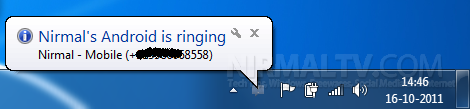
Volete ricevere le notifiche di Android direttamente sul PC?
Volete visualizzare sul desktop la segnalazione di un sms o di una chiamata in arrivo sul vostro PC?
Se avete uno smartphone Android, allora, oggi vedremo insieme come ricevere le notifiche di chiamate e messaggi direttamente su Windows.
Il programma a cui ci affideremo per ricevere le notifiche di Android sul PC si chiama Remote Notifier for Android ed è completamente gratuito.
Grazie a questo software, ad ogni chiamata o messaggio che si riceve, viene visualizzato in tempo reale il nome di chi ci cerca direttamente sul desktop del computer.
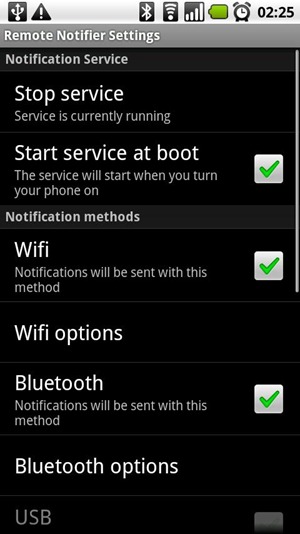
Remote Notifier for Android funziona in maniera estremamente facile, non richiede configurazioni complicate e può operare sia tramite Wi-Fi che tramite Bluetooth.
Vediamo come scaricare il programma e come settarlo al meglio.
- Prima di tutto dobbiamo installare e avviare il programma Remote Notifier for Android sullo smartphone Android.
- A questo punto dobbiamo scaricare, installare ed avviare il client desktop di Remote Notifier for Android (scaricare la versione x86 anche per i sistemi a 64-bit, quella x64 sembra non funzionare bene).
Fine.
Ora non dovrete fare altro che associare il telefono al client desktop tramite Bluetooth o WiFi. In pochi istanti il telefono sarà collegato al PC e, ogni volta che arriverà una chiamata o un messaggio, riceverete la notifica su Windows, con la possibilità di visualizzare anche il numero di telefono di chi vi cerca.
Una soluzione semplice, veloce e gratuita per visualizzare le notifiche di Android sul PC Windows. Da provare!
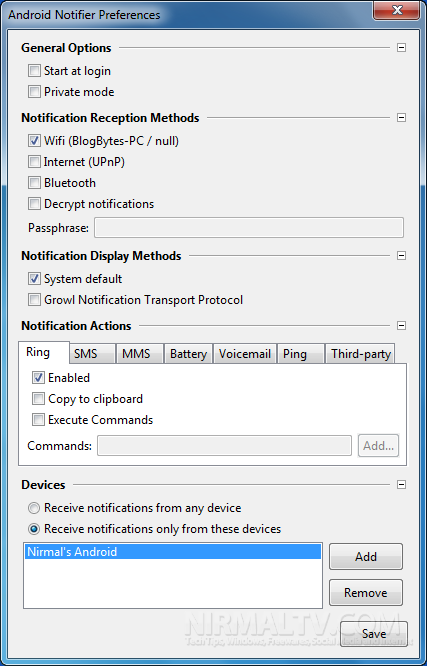
Il programma, comunque, è altamente personalizzabile e nell'interfaccia del client Windows abbiamo la possibilità di attivare e disattivare le applicazioni per le quali dobbiamo ricevere una notifica. Per avviare e modificare il client desktop basta fare doppio click sull’icona del programma presente nell’area di notifica di Windows e mettere o togliere la spunta laddove si vuole.
L’opzione Start at login permette di avviare il notifier automaticamente ad ogni accensione del PC.
Via | Nirmal
👉 Iscriviti al canale WhatsApp di YourLifeUpdated
Ricevi solo le notizie e le guide più importanti, senza spam.
Hai bisogno di aiuto o consigli rapidi?
💬 Supporto diretto: entra nel gruppo Telegram – CLICCA QUI
👥 In alternativa, unisciti al nostro Gruppo Facebook
🔥 Le migliori offerte tech, ogni giorno
💰 Unisciti al gruppo OFFERTE TECH (oltre 16.000 utenti)
Seleziono solo offerte davvero convenienti per farti risparmiare tempo e denaro.
Seguici anche qui:
📰 Google News o Facebook – per non perdere nessuna novità
🎥 YouTube – recensioni oneste, test e guide pratiche
💡 Vuoi risparmiare su Amazon?
🚀 Prova Amazon Prime gratis oppure
🛒 scopri le migliori offerte Amazon di oggi


