Condividere un Dispositivo USB in remoto con USB Network Gate
Ormai i dispositivi USB sono diffusi e sebbene sia semplice collegarli ad un PC, non sempre è facile condividere una periferica via remoto con altri PC. Magari potrebbe essere necessario trovare dei f...
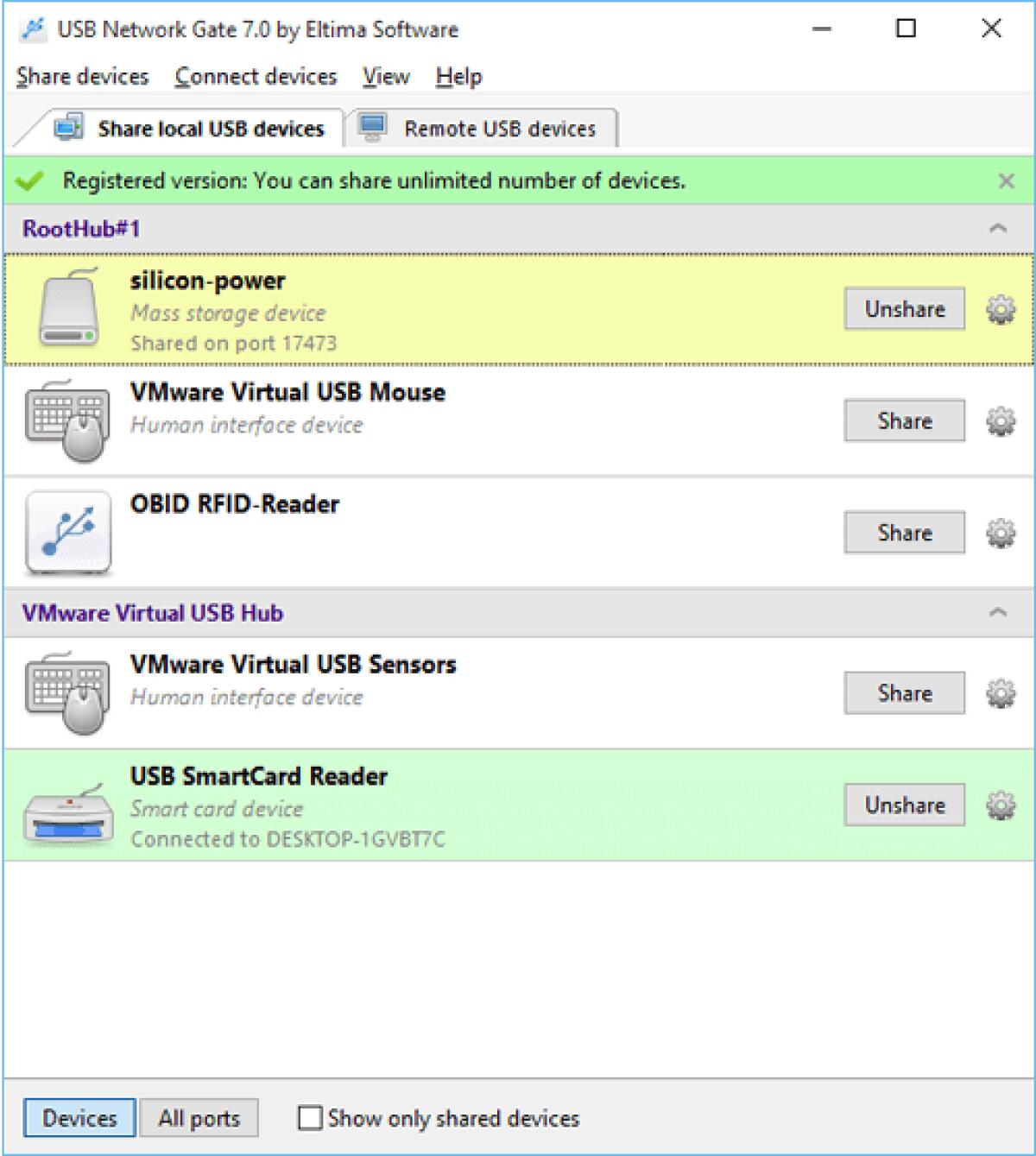
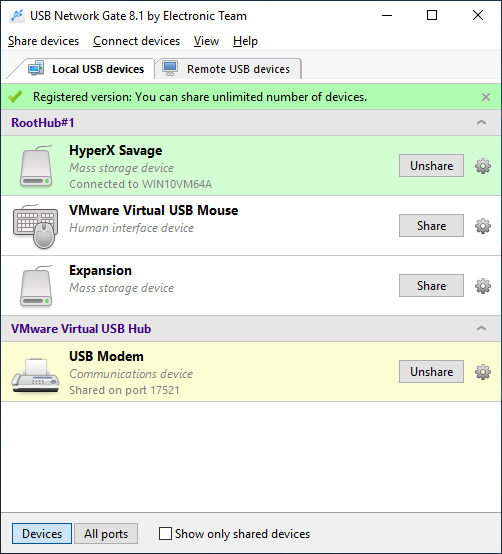
Ormai i dispositivi USB sono diffusi e sebbene sia semplice collegarli ad un PC, non sempre è facile condividere una periferica via remoto con altri PC. Magari potrebbe essere necessario trovare dei file su una chiavetta USB oppure usare una stampante in remoto collegandosi ad un altro PC ma con i driver e gli strumenti di base di Windows questo non è possibile.
Vista la dimensione di applicazioni di terze parti disponibili ecco che con USB Network Gate, che è un programma multi-piattaforma potrete condividere i vostri dispositivi usb tramite rete locale e remota.
Usare USB Network Gate è davvero semplice poichè anche se non è in Italiano, una volta installato sul vostro dispositivo, di perchè USB Network Gate non è disponibile solo per WIndows ma anche per Linux, Android ed anche iOS, potrete usare le periferiche USB semplicemente collegandovi all'indirizzo indicato in fase di configurazione. Il programma dovrà essere installato su tutti i dispositivi su cui si dovrà usare i dispositivi USB.
Una volta avviato avrete a disposizione due voci, Share ed Impostazioni con la prima che servirà per condividere i dispostovi in remoto mentre l'altro per accedere alle impostazioni. USB Network Gate al primo avvio analizzerà le periferiche connesse al PC che poi le visualizzeremo nella schermata Share local usb device.

Una volta selezionate le periferiche USB da usare, dovremo cliccare su Listen for incoming connection on part ed impostare la porta. Clicchiamo su Share e possiamo andare sull'altro dispositivo ed inseriamo sotto la voce Add server i dati creati al punto precedente.
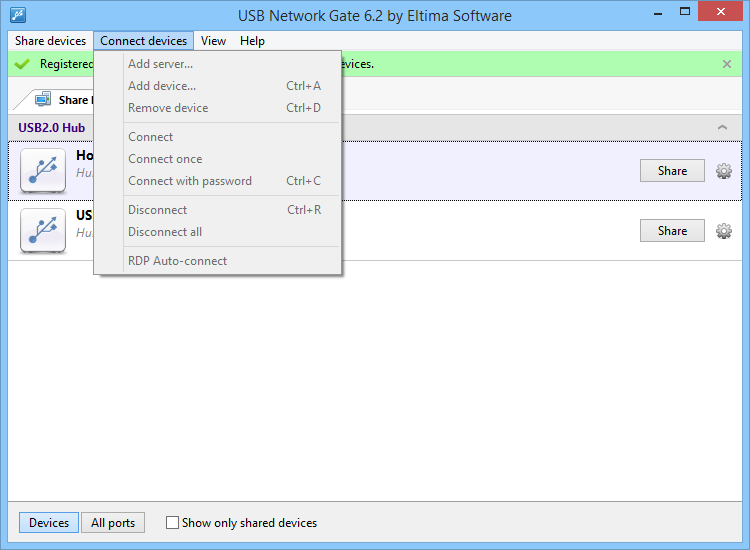
Sull'altro dispositivo potremo vedere i dispositivi condivisi e cliccare su Connect per avviare l'utilizzo del dispositivo USB sotto la voce Remote USB device dopo aver inserito l'IP e la porta precedentemente creati.
USB Network Gate è disponibile per Windows, MAC e Linux ma anche per dispositivi mobili iOS ed Android con la possibilità di provarlo per 14 giorni. Potete scaricare la versione Trial di USB Network Gate cliccando sul link seguente:
Download USB Network Gate
👉 Iscriviti al canale WhatsApp di YourLifeUpdated
Ricevi solo le notizie e le guide più importanti, senza spam.
Hai bisogno di aiuto o consigli rapidi?
💬 Supporto diretto: entra nel gruppo Telegram – CLICCA QUI
👥 In alternativa, unisciti al nostro Gruppo Facebook
🔥 Le migliori offerte tech, ogni giorno
💰 Unisciti al gruppo OFFERTE TECH (oltre 16.000 utenti)
Seleziono solo offerte davvero convenienti per farti risparmiare tempo e denaro.
Seguici anche qui:
📰 Google News o Facebook – per non perdere nessuna novità
🎥 YouTube – recensioni oneste, test e guide pratiche
💡 Vuoi risparmiare su Amazon?
🚀 Prova Amazon Prime gratis oppure
🛒 scopri le migliori offerte Amazon di oggi