
Creare una chiavetta USB di BOOT con sistemi operativi, antivirus e tool
Mi piace crearmi le mie chiavette USB pronte all'uso in modo da fare assistenza nel modo più semplice possibile. Da qualche tempo uso Easy2Boot che è un'applicazione potente che mi ha permesso di crea...
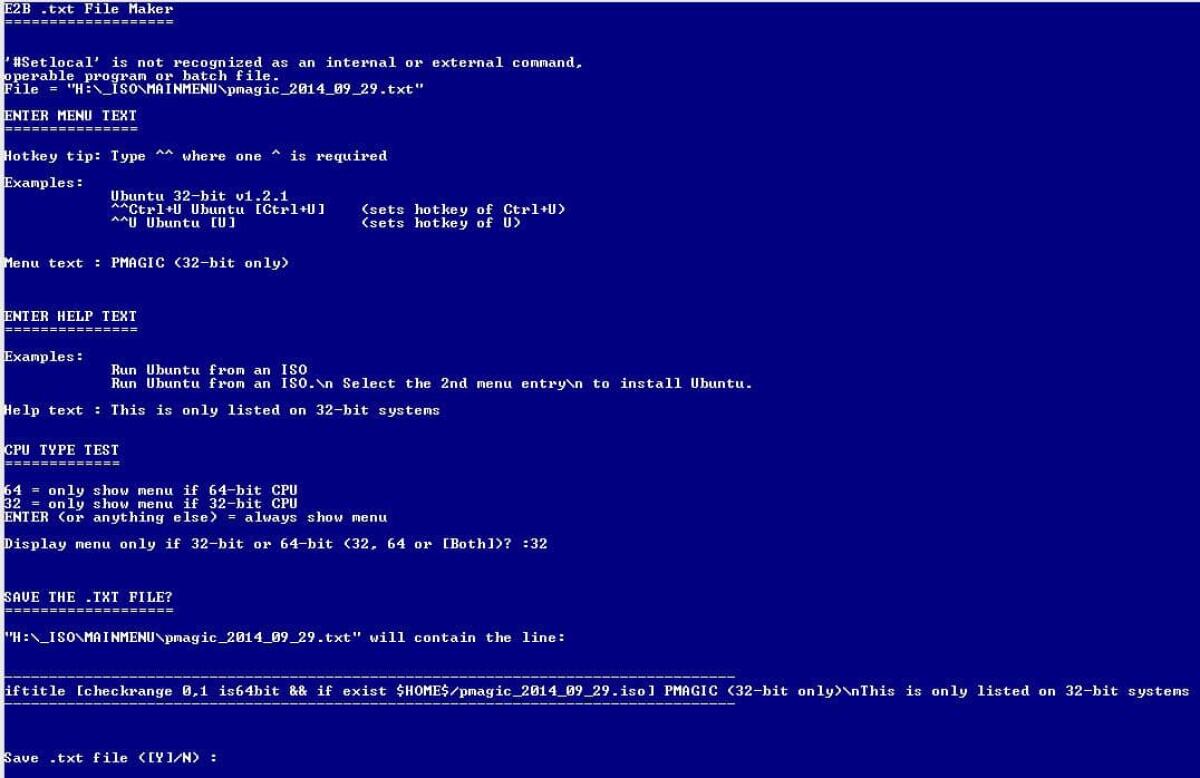

Mi piace crearmi le mie chiavette USB pronte all'uso in modo da fare assistenza nel modo più semplice possibile. Da qualche tempo uso Easy2Boot che è un'applicazione potente che mi ha permesso di creare al chiavetta multiboot con alcuni miei programmi utili ed anche alcune distro linux. Usare Easy2Boot non è semplice, ma dovete avere pazienza e potrete creare la vostra chiavetta con Linux, Windows (solo se avere l'ISO adatta e modificata per essere avviata da BOOT), suite di recupero dati ed antivirus. In questo articolo andremo a vedere come usare Easy2Boot.
Iniziamo scaricando Easy2Boot cliccando QUI, scompattiamolo ed avviamo il file MAKE_E2B_USB_DRIVE (runa s admin).cmd come amministratori che mostrerà la grafica, scarna, in stile dos ma intuitiva se leggiamo bene i messaggi. Infatti al primo avvio, dopo aver inserito la chiavetta USB nel PC, dalla schermata blu dovremo selezionare la memoria USB che dovremo utilizzare e formattarlo selezionando l'opzione e poi confermando con Y.

Dobbiamo selezionare se usare la formattazione FAT32 premendo F o NTFS scegliendo N. Dopo la formattazione possiamo scegliere la lingua dell'interfaccia e della tastiera.


Ora aprendo Esplora risorse di Windows visualizzeremo la chiavetta ordinata in categorie, Windows, Linux, Antivirus ed altre e sarà sufficiente trascinare l'immagine ISO nella relativa cartella per aggiungerla al menu di BOOT che si presenterà come nell'immagine seguente.
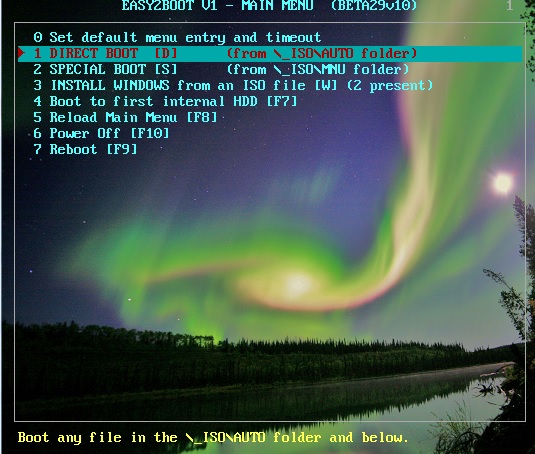
Una volta avviato il PC da chiavetta USB potremo selezionare con le frecce il prodotto o sistema operativo che abbiamo installato. Ovviamente dovremo aver scaricato precedentemente le ISO che vogliamo caricare. Questo metodo funziona alla perfezione con l'UEFI.
Infine ecco il video tutorial su come usare Easy2Boot.
👉 Iscriviti al canale WhatsApp di YourLifeUpdated
Ricevi solo le notizie e le guide più importanti, senza spam.
Hai bisogno di aiuto o consigli rapidi?
💬 Supporto diretto: entra nel gruppo Telegram – CLICCA QUI
👥 In alternativa, unisciti al nostro Gruppo Facebook
🔥 Le migliori offerte tech, ogni giorno
💰 Unisciti al gruppo OFFERTE TECH (oltre 16.000 utenti)
Seleziono solo offerte davvero convenienti per farti risparmiare tempo e denaro.
Seguici anche qui:
📰 Google News o Facebook – per non perdere nessuna novità
🎥 YouTube – recensioni oneste, test e guide pratiche
💡 Vuoi risparmiare su Amazon?
🚀 Prova Amazon Prime gratis oppure
🛒 scopri le migliori offerte Amazon di oggi


