
Download BlueStacks con ROOT incluso per provare Android su PC
Download BlueStacks con ROOT incluso per provare Android su PCBluestack è un emulatore Android che è disponibile per sistemi operativi Windows e MAC e che permette di provare Android su un PC senza in...
Download BlueStacks con ROOT incluso per provare Android su PC
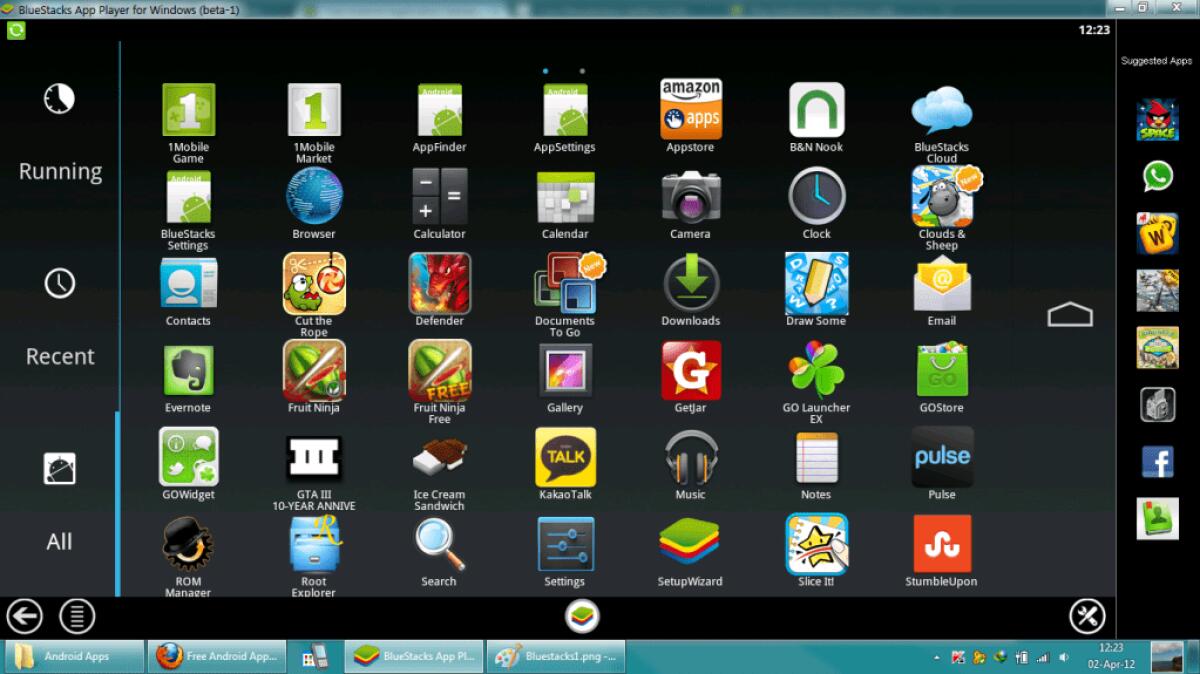
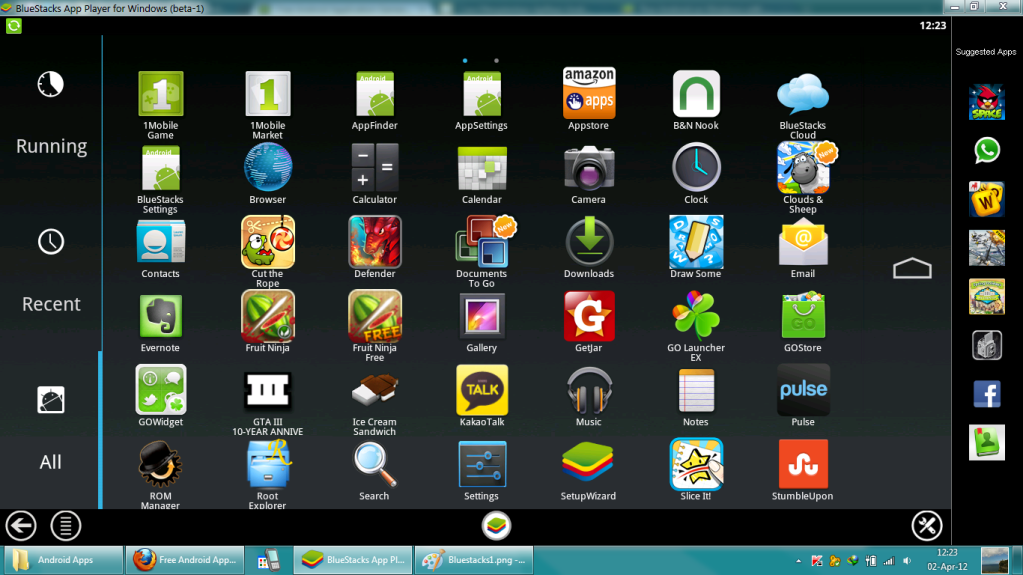
Bluestack è un emulatore Android che è disponibile per sistemi operativi Windows e MAC e che permette di provare Android su un PC senza installare nulla. Bluestack è un emulatore completo di Android in modo da poter utilizzare il sistema operativo mobile di Google anche su un normale PC ed ovviamente come ogni sistema Android è possibile ottenere i permessi di ROOT per spremere al massimo Android.
LEGGI ANCHE
- Download BlueStacks Portable per Windows e MAC: Provare Android su PC
- Emulare e provare Android su PC Windows con Bluestacks 2.0
- Installare App Android su MAC: Download BlueStacks per MAC
- Usare app e programmi Android su Mac con BlueStacks
- Download BlueStacks Portable per avere Android su Windows
- Guida per installare file APK con Bluestacks su PC Windows
- Recensione Bluestacks, l’app per installare e usare Android su Windows (VideoRecensione)
- Come usare WhatsApp su Mac OS X con BlueStacks
- Applicazioni, giochi e programmi Android anche su Windows 8 con Bluestacks
Come si usa Bluestacks
Usare Bluestacks è facile ed una volta installato sul nostro PC o MAC questo verrà visualizzato in una normale finestra e dunque potremo passare a Windows o MAC in modo facile e veloce. Una volta installato sul nostro PC potremo usare Android completo dove sarà possibile anche installare le normali applicazioni dal Play Store.
Come installare Applicazioni su Bluestacks
Per installare applicazioni da un normale browser o dal PC dobbiamo ottenere il file APK, che è in pratica come il file EXE di Windows delle normali applicazioni e poi avviarlo con Bluestacks. Dal browser Firefox, Chrome o altro se scarichiamo un file APK, il browser ci chiederà se salvarlo sul PC oppure se avviarlo con Bluestacks e scegliendo la seconda opzione avvieremo l'installazione diretta mentre se abbiamo già il file APK dobbiamo fare un doppio click su di esso oppure fare click col tasto destro del mouse e selzionate Apri con>Bluestacks.
Scaricare Bluestacks con ROOT abilitato
Abbiamo provato Bluestack con ROOT abilitato sul nostro sistema operativo Windows e funziona molto bene con il funzionamento corretto della app che richiedono il root come titanium. Potete scaricare Bluestack con ROOT gratuitamente per Windows cliccando sul link seguente:
Download BlueStacks con ROOT per Windows
👉 Iscriviti al canale WhatsApp di YourLifeUpdated
Ricevi solo le notizie e le guide più importanti, senza spam.
Hai bisogno di aiuto o consigli rapidi?
💬 Supporto diretto: entra nel gruppo Telegram – CLICCA QUI
👥 In alternativa, unisciti al nostro Gruppo Facebook
🔥 Le migliori offerte tech, ogni giorno
💰 Unisciti al gruppo OFFERTE TECH (oltre 16.000 utenti)
Seleziono solo offerte davvero convenienti per farti risparmiare tempo e denaro.
Seguici anche qui:
📰 Google News o Facebook – per non perdere nessuna novità
🎥 YouTube – recensioni oneste, test e guide pratiche
💡 Vuoi risparmiare su Amazon?
🚀 Prova Amazon Prime gratis oppure
🛒 scopri le migliori offerte Amazon di oggi


