
Eseguire le Metro App di Windows 8 su un Netbook modificando la Risoluzione del Display
Eseguire le Metro App di Windows 8 su un Netbook modificando la Risoluzione del DisplayWindows 8 ha introdotto la nuova interfaccia Modern UI (ex Metro) adatta per i Tablet. Inoltre è stato creato uno...
Eseguire le Metro App di Windows 8 su un Netbook modificando la Risoluzione del Display
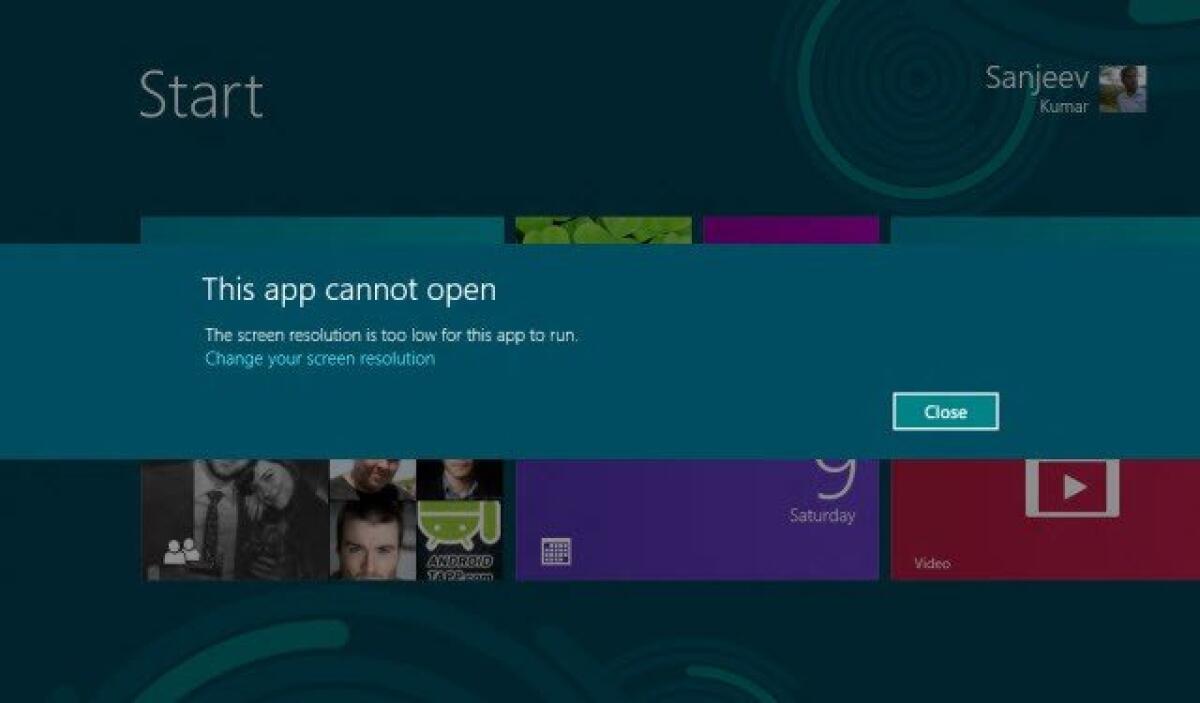
Windows 8 ha introdotto la nuova interfaccia Modern UI (ex Metro) adatta per i Tablet. Inoltre è stato creato uno Store per le Applicazioni in stile Metro che girano solo se si ha una risoluzione di almeno 1024*768 pixel. Purtroppo quasi tutti i netbook in circolazione hanno una risoluzione di 1024*600 pixel il che rende impossibile avviare le Metro App di Windows 8.

In questo articolo andiamo a vedere come far partire queste applicazioni Metro anche su NetBook dalla risoluzione più bassa tramite una modifica al registro di sistema in Windows 8.
Come Eseguire le Metro App di Windows 8 su un Netbook modificando la Risoluzione del Display
Premesso che questa guida funziona con NetBook che utilizzano le schede Grafiche Intel e non per quelle AMD.
Siccome i Driver Intel permettono di mostrare nelle impostazione dello schermo solo le risoluzioni realmente utilizzabili dalla scheda Video ma tramite un Hack al registro di sistema andremo ad abilitare tutte le altre Risoluzioni abilitando il downscaling.
Tramite questa modifica la scheda video scalerà l'immagine e la renderà leggermete sfocata, ma vi permetterà di avviare le Metro App senza problemi.
Modifichiamo il Registro di Sistema
Lanciamo l'editro del registro cliccando contemporaneamente il Tasto Win + Tasto R, digitare regedit e premere Enter.
Premere CTRL+F quando siete dentro l'editor del registro e cercate la chiave display1_downscaling_supported.

Nel pannelo destro visualizzerete la chiave cercata e facendo doppio click su di essa dovete modificare il valore impostandolo su 1. Se non trovate la chiave probabilmente i vostri Driver non possono abilitare questa modifica e quindi non potete continuare la modifica e arrendervi a non poter utilizzare le Metro App.

Premete F3 per continuare la ricerca nel registro e quindi dovete modificare ogni valore trovato in 1.

Ora che avete modificato tutti i valori dovere riavviare il PC e andare a modificare la Risoluzioen del Display nel menà schermo e selezionare la risoluzione 1024*768, che vi permetterà di lanciare le Metro App.

Io l'ho provato sul mio NetBook e ha funzionato ma su quello di un mio amico la chiave nel registro no si trova.
Fate sapere nei commenti se ci siete riusciti.
👉 Iscriviti al canale WhatsApp di YourLifeUpdated
Ricevi solo le notizie e le guide più importanti, senza spam.
Hai bisogno di aiuto o consigli rapidi?
💬 Supporto diretto: entra nel gruppo Telegram – CLICCA QUI
👥 In alternativa, unisciti al nostro Gruppo Facebook
🔥 Le migliori offerte tech, ogni giorno
💰 Unisciti al gruppo OFFERTE TECH (oltre 16.000 utenti)
Seleziono solo offerte davvero convenienti per farti risparmiare tempo e denaro.
Seguici anche qui:
📰 Google News o Facebook – per non perdere nessuna novità
🎥 YouTube – recensioni oneste, test e guide pratiche
💡 Vuoi risparmiare su Amazon?
🚀 Prova Amazon Prime gratis oppure
🛒 scopri le migliori offerte Amazon di oggi


