
NESSUNA TRACCIA: COME PROTEGGERE LA NOSTRA PRIVACY ONLINE E SU PC – PARTE 4
Pulizie digitali no problem. Liberiamo in pochi clic il nostro sistema dalle tracce relative alle attività e alla navigazione.Cleargenius permette di ripulire velocemente il computer o di praticare un...
 Riccardo Conti
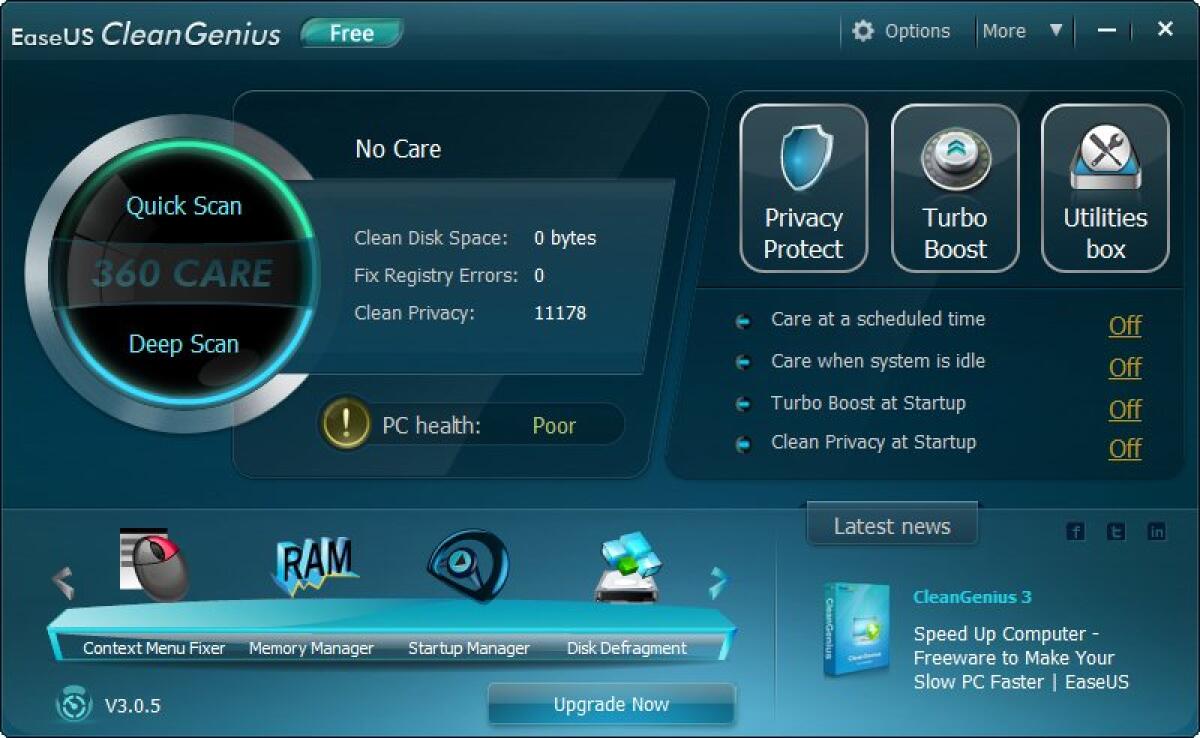
Pulizie digitali no problem. Liberiamo in pochi clic il nostro sistema dalle tracce relative alle attività e alla navigazione.
Cleargenius permette di ripulire velocemente il computer o di praticare una scansione in profondità.
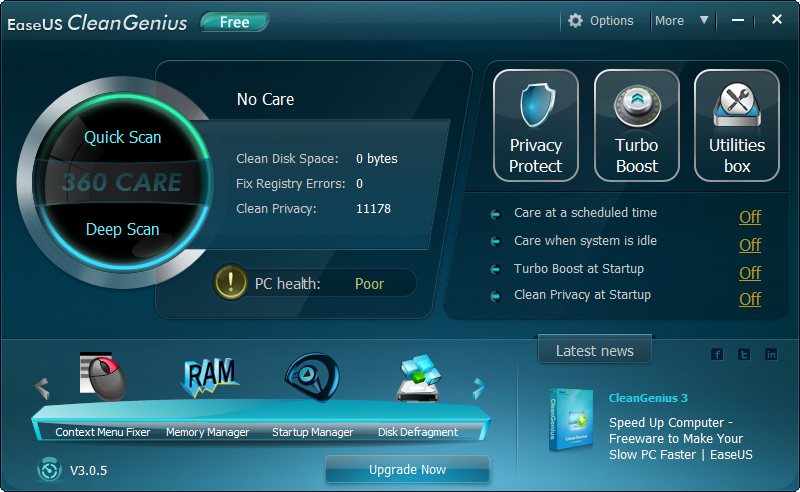
EaseUS CleanGenius Free (www.easeus.com/cleangenius) è un pratico strumento di protezione della privacy con cui rimuovere le informazioni relative alle attività dal nostro browser e delle altre applicazioni, cancellando la cronologia di Windows e altri dati sensibili.
L'applicazione, oltre che distribuita con licenza gratuita, è molto semplice da utilizzare: basta infatti spuntare le opzioni relative alle informazioni che desideriamo cancellare e cliccare su un pulsante, come possiamo vedere nel breve tutorial che segue.
Adatto a qualsiasi tipo di utenza, dunque, EaseUS CleanGenius è in grado di agire in autonomia, o, in caso di utenti più smaliziati, di offrire tutte quelle impostazioni avanzate per andare a scandagliare gli angoli più nascosti del sistema.
Per evitare di fare danni irreparabili, in ogni caso, consigliamo di non andare oltre quelle che sono le vostre conoscenze, onde evitare instabilità e crash del sistema.
DIAMO UNA RIPULITA A WINDOWS
Una volta installato, possiamo usare EaseUS CleanGenius per ripulire il sistema e rimuovere i file spazzatura e le tracce delle attività, cliccando su Quick Scan o Deep Scan. Cliccando su Privacy Protect, possiamo modificare le impostazioni del browser, del sistema operativo, dei social network e delle varie applicazioni.
PROTEGGIAMO LA PRIVACY
Clicchiamo sull'opzione Privacy Protect. Selezioniamo o deselezioniamo le opzioni presenti nella lista. Cliccando sui link Settings relativi alle varie voci, possiamo stabilire esattamente gli elementi che desideriamo eliminare. Al termine, clicchiamo sul pulsante Scan per avviare il rilevamento.
NIENTE PIU' PROBLEMI SU WINDOWS
Dopo la scansione, vengono elencati i problemi reperiti per ciascuna delle voci spuntate. Per risolvere tali inconvenienti, che mettono a rischio la privacy dei nostri dati, è sufficiente cliccare sul pulsante Clean. In pochi secondi le tracce relative alle nostre azioni vengono completamente rimosse.
Ecco che abbiamo finito anche con il quarto tutorial relativo alla privacy sul web e sul PC.
LEGGI ANCHE:
- NESSUNA TRACCIA: COME PROTEGGERE LA NOSTRA PRIVACY ONLINE E SU PC – PARTE 1
- NESSUNA TRACCIA: COME PROTEGGERE LA NOSTRA PRIVACY ONLINE E SU PC – PARTE 2
- NESSUNA TRACCIA: COME PROTEGGERE LA NOSTRA PRIVACY ONLINE E SU PC – PARTE 3
👉 Iscriviti al canale WhatsApp di YourLifeUpdated
Ricevi solo le notizie e le guide più importanti, senza spam.
Hai bisogno di aiuto o consigli rapidi?
💬 Supporto diretto: entra nel gruppo Telegram – CLICCA QUI
👥 In alternativa, unisciti al nostro Gruppo Facebook
🔥 Le migliori offerte tech, ogni giorno
💰 Unisciti al gruppo OFFERTE TECH (oltre 16.000 utenti)
Seleziono solo offerte davvero convenienti per farti risparmiare tempo e denaro.
Seguici anche qui:
📰 Google News o Facebook – per non perdere nessuna novità
🎥 YouTube – recensioni oneste, test e guide pratiche
💡 Vuoi risparmiare su Amazon?
🚀 Prova Amazon Prime gratis oppure
🛒 scopri le migliori offerte Amazon di oggi


