
Passare da Office 2010 a Office 2013: ecco come aggiornare
Guida completa per passare e aggiornare da Office 2010 a Office 2013Qualche giorno fa vi abbiamo proposto il download della nuova versione di Office.Nel dettaglio, da qualche giorno è disponibile Offi...
 Riccardo Conti
Guida completa per passare e aggiornare da Office 2010 a Office 2013
Qualche giorno fa vi abbiamo proposto il download della nuova versione di Office.
Nel dettaglio, da qualche giorno è disponibile Office 2013, noto anche come Office 15, il nuovissimo software di Microsoft per gestire i nostri documenti di Office.
Il nuovo software risulta aggiornato rispetto alla precedente versione e ora si integra al meglio con Windows 8 e con la sua interfaccia Metro.
La versione definitiva di Office 2013 arriverà nei primi mesi del nuovo anno, ma noi vi abbiamo già proposto il download della versione RTM, attivata e perfettamente funzionante in lingua italiano.
Se avete già installato sul vostro PC Office 2010 e volete aggiornare e passare a Office 2013, in questa guida vi spiegheremo come fare.
Tra le principali funzionalità di Office 2013, ricordiamo le più interessanti:
- possibilità di creare e modificare PDF
- interfaccia ottimizzata per tablet
- e tanto altro ancora.
Come era già accaduto in passato, se volete passare da Office 2010 a Office 2013, potete farlo con un semplice aggiornamento. Volendo, poi, avete anche la possibilità di utilizzare due differenti versioni di Office sullo stesso PC, senza alcun problema, per utilizzarle simultaneamente.
Ma procediamo con ordine e vediamo la guida dettagliata per l'aggiornamento da Office 2010 a Office 2013.
Guida completa per passare e aggiornare da Office 2010 a Office 2013
Prima di tutto, avviamo il file di installazione di Office 2013.
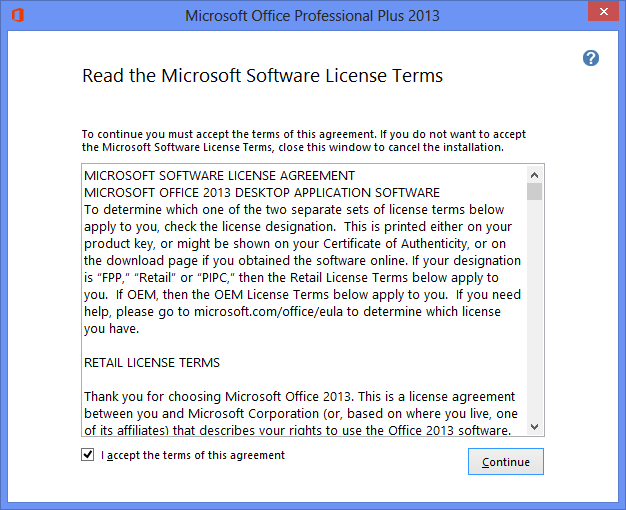
Accettiamo i termini di licenza.
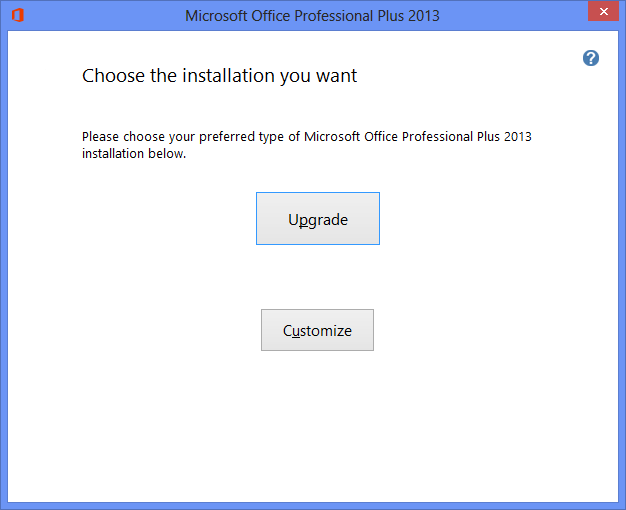
Ora dobbiamo decidere se aggiornare direttamente da Office 2010 a Office 2013 o se fare un'installazione personalizzata (per mantenere tutte e 2 le versioni di Office installate sul PC).
Fate la scelta in base alle vostre esigenze.
Ora potete selezionare se rimuovere le precedenti versioni di Office, se eseguire l'aggiornamento o come procedere per l'installazione di Office 2013.
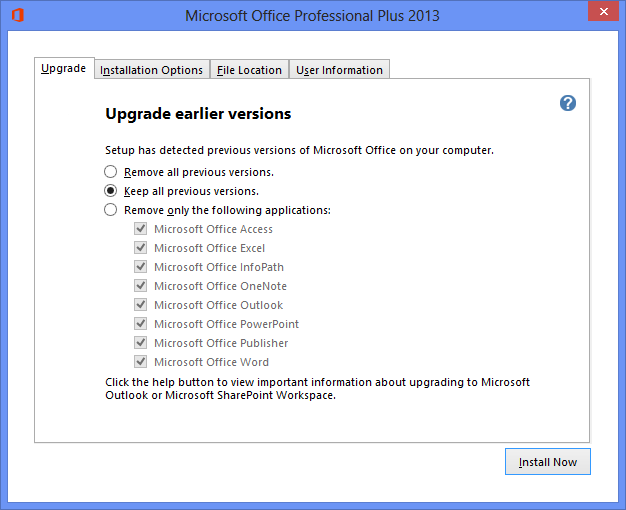
Selezionate l'opzione che volete e premete su Install Now.
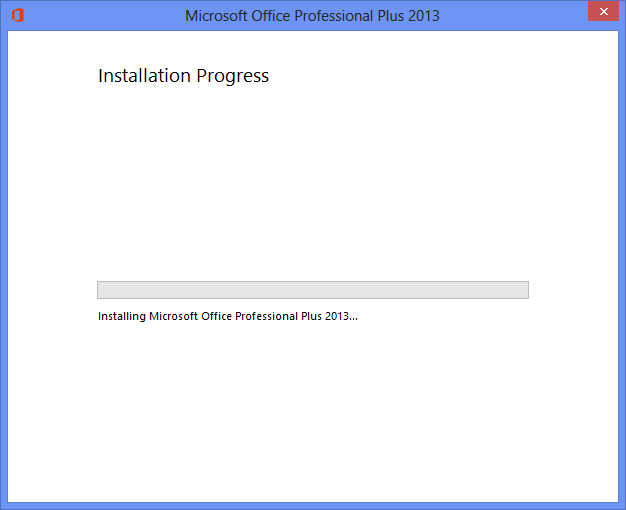
A installazione completata, chiudete la finestra e sarete pronti per usare Office 2013.
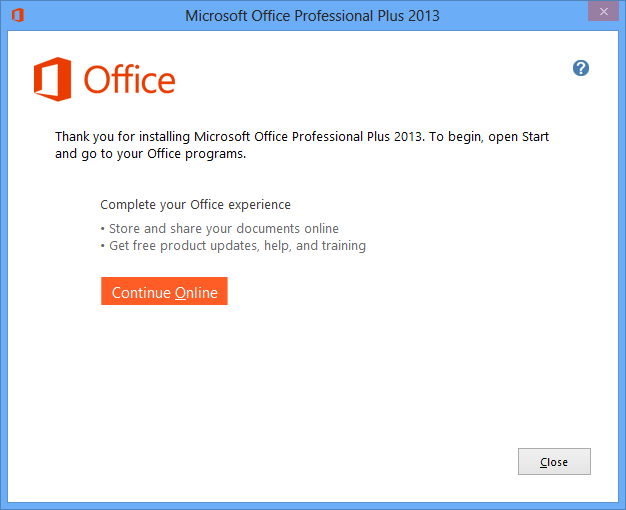
Fine. Tutto molto semplice e veloce. Avete così installato Office 2013 sul vostro PC Windows.
Come vi trovate? Vi piace questo Office 2013? Fatemi sapere nei commenti!
👉 Iscriviti al canale WhatsApp di YourLifeUpdated
Ricevi solo le notizie e le guide più importanti, senza spam.
Hai bisogno di aiuto o consigli rapidi?
💬 Supporto diretto: entra nel gruppo Telegram – CLICCA QUI
👥 In alternativa, unisciti al nostro Gruppo Facebook
🔥 Le migliori offerte tech, ogni giorno
💰 Unisciti al gruppo OFFERTE TECH (oltre 16.000 utenti)
Seleziono solo offerte davvero convenienti per farti risparmiare tempo e denaro.
Seguici anche qui:
📰 Google News o Facebook – per non perdere nessuna novità
🎥 YouTube – recensioni oneste, test e guide pratiche
💡 Vuoi risparmiare su Amazon?
🚀 Prova Amazon Prime gratis oppure
🛒 scopri le migliori offerte Amazon di oggi


