
PhotoRec 6: Recuperare le Foto cancellate dalla Memoria della Fotocamera [Guida Passo Passo]
PhotoRec 6: Recuperare le Foto cancellate dalla Memoria della Fotocamera L'estate sta per iniziare e la nostra Fotocamera è pronta per immortalare i migliori attimi di un'indimenticabile Estate 2012,...
![PhotoRec 6: Recuperare le Foto cancellate dalla Memoria della Fotocamera [Guida Passo Passo] -](https://cdn11.webmaster360.it/2012/06/covers/C9JNOvsnVNVP1kxt9Jho91uTI9xQ03XwHy4Dn5qB.jpg)
PhotoRec 6: Recuperare le Foto cancellate dalla Memoria della Fotocamera [Guida Passo Passo]

L'estate sta per iniziare e la nostra Fotocamera è pronta per immortalare i migliori attimi di un'indimenticabile Estate 2012, per poi essere rivisti durante il freddo inverno sotto le coperte davanti alla Televisione.
Purtroppo gli imprevisti sono sempre dietro l'angolo e può sempre capitare in disattenzioni (cancellare inavvertitamente le Foto sulla SD) e malfunzionamenti delle Memorie delle Fotocamere che accidentalmente possono cancellare i nostri ricordi in un attimo.
Ecco che oggi andremo a vedere un software gratuito e multi piattaforma, infatti è disponibile per Windows, Linux e MAC, in grado di andare a recuperare le Foto cancellate seguendo semplici passaggi.
PhotoRec 6 permette di recuperare dalle memorie delle fotocamere dai semplici JPG e RAW ma anche formati proprietari come CRW di Canon, ORF di Olympus o NEF di Nikon.
PhotoRec: Recuperare le Foto cancellate dalla Memoria SD della Fotocamera [Guida]
Per procedere al recupero è sufficiente seguire alcuni semplici passaggi:
- Scaricare il File adatto per il nostro sistema Operativo (Link al fondo della Pagina per Windows, Linux e MAC)
- Scompattare il File Scaricato ed Avviare PhotoRec
- Inserite la Memoria nel Lettore di Schede e collegatelo al PC
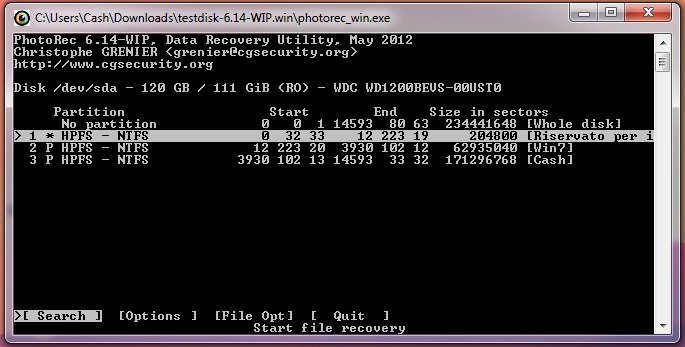
- Avviato PhotoRec si aprirà una finestra DOS con tutte le Unità di Memorizzazione Collegate come Hard Disk e Memorie Collegate al PC

- Selezionate con le frecce Su e Giù il Drive della Memoria da dove verranno recuperate le Immagini Cancellate
- Sempre con le frecce muovetevi e date Invio su Proceed
- Si aprirà una nuova finestra in DOS che riconoscerà il File System della Memoria

- Lasciamo Selezionata la Memoria e scegliere l'opzione Search e nel passaggio successivo selezionare Other e proseguiamo

- Selezionare se recuperare le foto nello Spazio libero (Free) o in tutta la partizione (Whole) e premiami Invio

- Al passo successivo selezionate la cartella dove andare a inserire le foto recuperate

- Premete nuovamente Invio e il programma recupererà tutte le foto Recuperabili che si andranno ad inserire nella cartella selezionata al punto precedente.



PhotoRec v6.14 è disponibile gratuitamente al Download per molti sistemi Operativi (Windows, Linux e MAC a 32 e 64 Bit) seguendo i Link sottostanti:
- Dos/Win9x
- Windows 32 Bit
- Windows 64 Bit
- Linux (Kernel 2.6.18 o Superiori 32 Bit)
- Linux (Kernel 2.6.18 o Superiori 64 Bit)
- Mac OS X Intel
- Mac OS X PowerPC
👉 Iscriviti al canale WhatsApp di YourLifeUpdated
Ricevi solo le notizie e le guide più importanti, senza spam.
Hai bisogno di aiuto o consigli rapidi?
💬 Supporto diretto: entra nel gruppo Telegram – CLICCA QUI
👥 In alternativa, unisciti al nostro Gruppo Facebook
🔥 Le migliori offerte tech, ogni giorno
💰 Unisciti al gruppo OFFERTE TECH (oltre 16.000 utenti)
Seleziono solo offerte davvero convenienti per farti risparmiare tempo e denaro.
Seguici anche qui:
📰 Google News o Facebook – per non perdere nessuna novità
🎥 YouTube – recensioni oneste, test e guide pratiche
💡 Vuoi risparmiare su Amazon?
🚀 Prova Amazon Prime gratis oppure
🛒 scopri le migliori offerte Amazon di oggi


