
Potenziare CCleaner con CCEnhancer per velocizzare Windows come non mai
Potenziare CCleaner con CCEnhancer per velocizzare Windows come non maiNel nostro articolo su CCleaner, La grande guida a CCleaner: Velocizzare Windows in pochi passi, avevamo detto dell'importanza di...
Potenziare CCleaner con CCEnhancer per velocizzare Windows come non mai
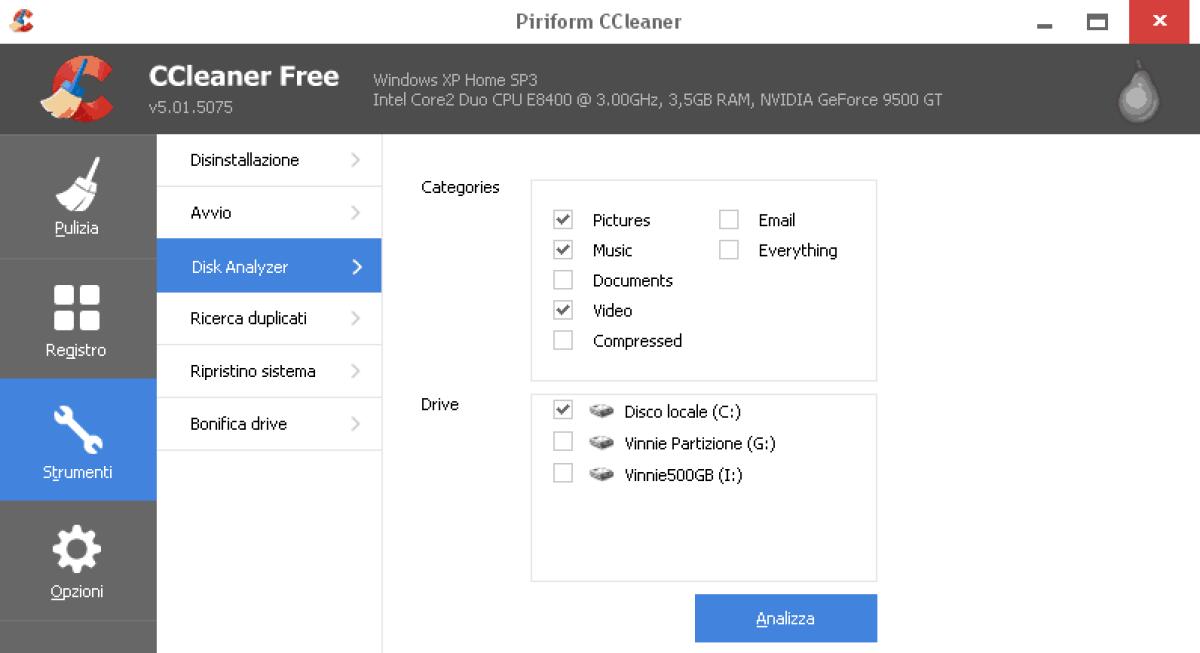
Nel nostro articolo su CCleaner, La grande guida a CCleaner: Velocizzare Windows in pochi passi, avevamo detto dell'importanza di un'ottima impostazione di CCleaner per ottenere il massimo delle nostre prestazioni ma oggi vogliamo offrirvi un'ulteriore trucchetto per ottimizzare ancor di più CCleaner in modo da rimuovere quanti più file inutili nel vostro PC.
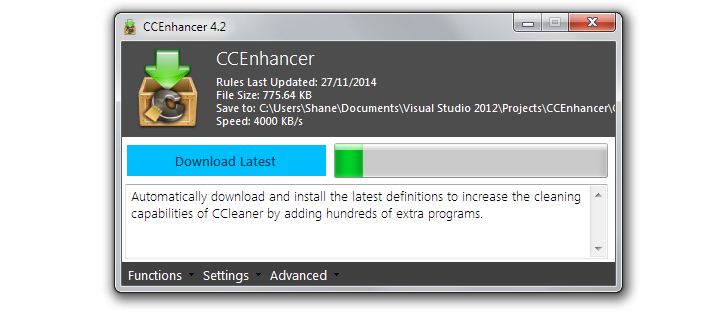
CCEnhancer è un piccolo programma gratuito che potete scaricarlo cliccando QUI, dal sito produttore e che una volta scaricato permette di andare a trovare l'ultimo file winapp2.ini presente nella cartella di installazione di CCleaner che permette di aggiungere tutti i programmi esistenti in modo da andare a cancellare i file temporanei creati da questi. Una volta scaricato ed avviato CCEnhancer clicchiamo su Download Latest per scaricare l'ultima versione del file.

Alla fine del download andiamo ad impostare la posizione di installazione di CCleaner, anche una portable, e vedremo che nella tab Applicazioni, ora saranno disponibili tante altre applicazioni dove andare a cercare i file inutili.
Spesso sono presenti app non realmente installate sul nostro PC e che rallentano solo le operazioni di CCleaner e dunque per ottimizzare il file winapp2.ini andiamo a scaricare il file winapp2ool che cancellerà le voci superflue da CCleaner, lasciando solo quelle relative ai programmi installati sul nostro PC. Per ottenere il risultato, copiamo il file Trim.bat nella cartella di installazione di CCleaner ed avviamo come amministratore e subito dopo si aprirà il prompt di comandi come di seguito:

Premiamo S ed invio. Poi premiamo un tasto a caso che farà avviare CCleaner. Dopo l'avvio dell'Analisi, possiamo chiudere il programma e tornando al prompt aspettiamo che termini l'elaborazione alla quale dopo la domanda @_#_7_BAD_FULL.LST Volatile Detections - (P)reserve or (S)kip : (P or S) ? dovremo rispondere P ed invio.

Ora premiamo U e dopo Child Folder .#TRIMMER - (D)elete or (S)kip : (D or S) ? premiamo S. Ora abbiamo finito e dunque la pulizia di CCleaner sarà più veloce ed efficace.
👉 Iscriviti al canale WhatsApp di YourLifeUpdated
Ricevi solo le notizie e le guide più importanti, senza spam.
Hai bisogno di aiuto o consigli rapidi?
💬 Supporto diretto: entra nel gruppo Telegram – CLICCA QUI
👥 In alternativa, unisciti al nostro Gruppo Facebook
🔥 Le migliori offerte tech, ogni giorno
💰 Unisciti al gruppo OFFERTE TECH (oltre 16.000 utenti)
Seleziono solo offerte davvero convenienti per farti risparmiare tempo e denaro.
Seguici anche qui:
📰 Google News o Facebook – per non perdere nessuna novità
🎥 YouTube – recensioni oneste, test e guide pratiche
💡 Vuoi risparmiare su Amazon?
🚀 Prova Amazon Prime gratis oppure
🛒 scopri le migliori offerte Amazon di oggi


