
Registro di sistema senza errori con Wise Registry Cleaner
Fai il check-up al cuore di Windows per renderlo più veloce e ottimizzarne le prestazioniIl registro di Windows è un componente al quale prestare la massima attenzione in quanto al suo interno sono me...
 Riccardo Conti
Fai il check-up al cuore di Windows per renderlo più veloce e ottimizzarne le prestazioni
Il registro di Windows è un componente al quale prestare la massima attenzione in quanto al suo interno sono memorizzate tutte le impostazioni del sistema operativo, come i profili hardware, le configurazioni dei software e dei driver, le associazioni dei tipi di file e molto altro ancora.

Dopo mesi di utilizzo del PC e soprattutto dopo continue installazioni e disinstallazioni di programmi, il registro di Windows può riempirsi di errori e di dati non legati ad alcuna applicazione non più presente nel sistema.
Questo comporta non solo rallentamenti, ma anche malfunzionamenti di Windows. Adoperando uno specifico tool come Wise Registry Cleaner possiamo ottimizzare il registro, correggere tutti gli errori e deframmentarlo. In questo modo, e usando qualche altro piccolo accorgimento, potremo ottenere massime prestazioni e stabilità dal sistema operativo.
Vediamo come usare Wise Registry Cleaner per ottimizzare, velocizzare e migliorare le prestazioni di Windows
Scarichiamo gratuitamente il programma dal link a fine articolo e installiamolo su Windows.
Dopo averlo avviato, impostiamo la lingua italiana per usarlo al meglio e senza problemi.
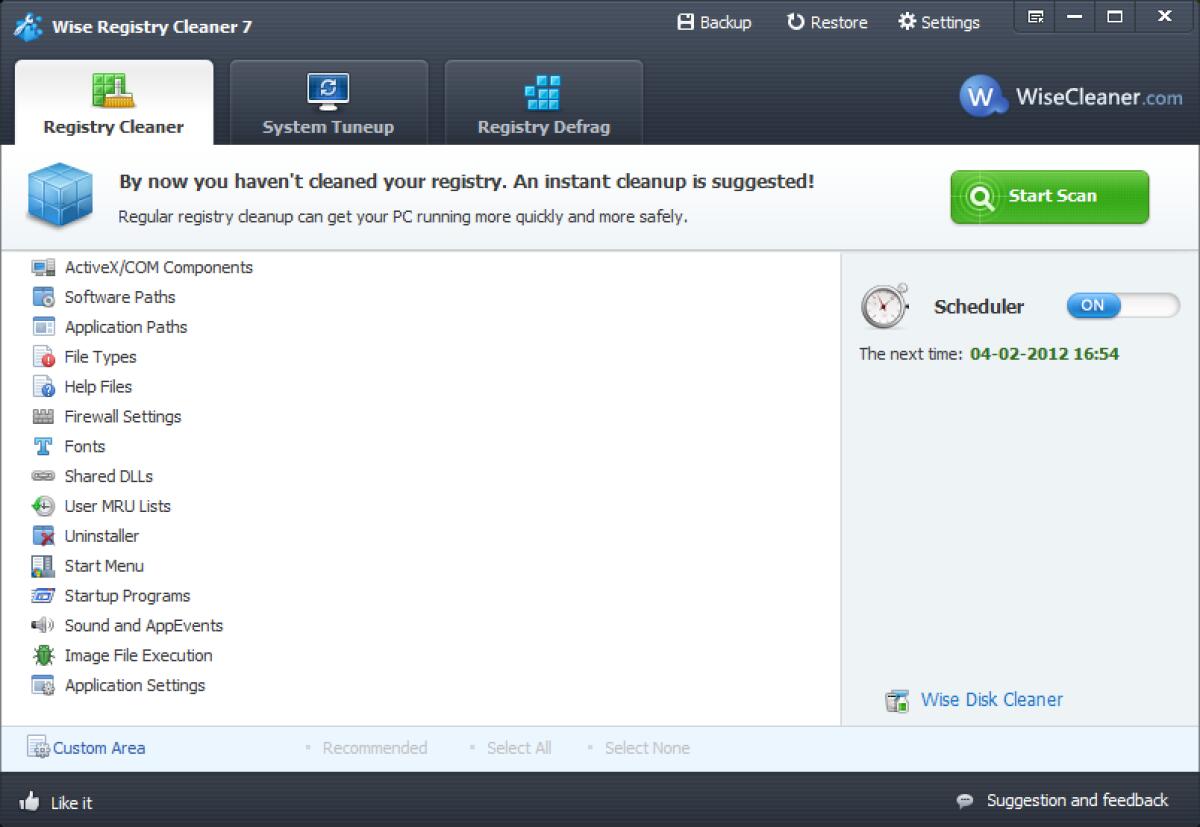
Dall'interfaccia principale, nel tab Pulizia, clicchiamo su Scansione in alto a destra. Il programma effettuerà un'analisi del registro di sistema alla ricerca di eventuali problemi. Al termine dell'operazione verrà visualizzato un report con tutti gli errori rilevati.
Clicchiamo Pulizia per cancellare le chiavi inutili. Il programma risolverà i problemi rilevati, tralasciando quelli considerati "non sicuri": per visualizzare l'elenco degli errori non risolti basta cliccare due volte sulle voci in rosso.
Una volta effettuata la pulizia del registro di sistema è opportuno procedere alla sua deframmentazione al fine di ottimizzarne le prestazioni. Per fare ciò andiamo nel tab Deframmentazione e clicchiamo sul pulsante Analizza.
Il programma genererà un report con le percentuali di riduzione della dimensione delle diverse sezioni del registro di sistema. Procediamo con la deframmentazione cliccando sul pulsante Deframmenta in alto a destra e clicchiamo Sì. Il computer verrà riavviato.
Una volta tornati in Windows, riavviamo Wise Registry Cleaner e dall'interfaccia principale spostiamoci nella scheda Ottimizzazione: nella nuova finestra clicchiamo su Ottimizza. Il programma migliorerà automaticamente le prestazioni di rete, la velocità e la stabilità del sistema operativo.
Creare un punto di ripristino
Effettuare modifiche e correzioni al registro di Windows è un'operazione delicata che può compromettere il buon funzionamento del sistema operativo. Per questo motivo, prima di procedere con l'ottimizzazione del registro, è bene creare un punto di ripristino. Per farlo, dall'interfaccia di Wise Registry Cleaner clicchiamo su Backup in alto e, nella finestra che si apre, premiamo Crea un punto di ripristino del sistema. In caso di problemi, direttamente dal programma, per ripristinare il sistema allo stato che abbiamo salvato clicchiamo su Ripristino, andiamo sul tab Ripristino sistema, selezioniamo il punto di ripristino e premiamo Ripristina. Wise Registry Cleaner, sempre dal tab Backup, consente anche di effettuare il backup del registro o, dal tab Ripristino, di ripristinarne uno creato in precedenza.
Operazioni pianificate
Wise Registry Cleaner permette di pianificare la pulizia del registro di sistema. Per farlo andiamo nel tab Pulizia, impostiamo la frequenza delle operazioni tramite i menù Modalità di avvio e Giorno, digitiamo nel campo Ora l'orario in cui deve essere eseguita la pulizia e clicchiamo sul cursore Pianifica per attivare la pianificazione.
Download link: http://www.wisecleaner.com/wiseregistrycleanerfree.html
👉 Iscriviti al canale WhatsApp di YourLifeUpdated
Ricevi solo le notizie e le guide più importanti, senza spam.
Hai bisogno di aiuto o consigli rapidi?
💬 Supporto diretto: entra nel gruppo Telegram – CLICCA QUI
👥 In alternativa, unisciti al nostro Gruppo Facebook
🔥 Le migliori offerte tech, ogni giorno
💰 Unisciti al gruppo OFFERTE TECH (oltre 16.000 utenti)
Seleziono solo offerte davvero convenienti per farti risparmiare tempo e denaro.
Seguici anche qui:
📰 Google News o Facebook – per non perdere nessuna novità
🎥 YouTube – recensioni oneste, test e guide pratiche
💡 Vuoi risparmiare su Amazon?
🚀 Prova Amazon Prime gratis oppure
🛒 scopri le migliori offerte Amazon di oggi


