
Spegnere, riavviare ed ibernare il Computer automaticamente
Spesso mi vedo qualche film o serie TV al PC collegandolo alla mia TV ma spesso e volentieri mi addormento e mi capita di lasciare il PC accesso. Ecco che girando in rete ho trovato questo fantastico...
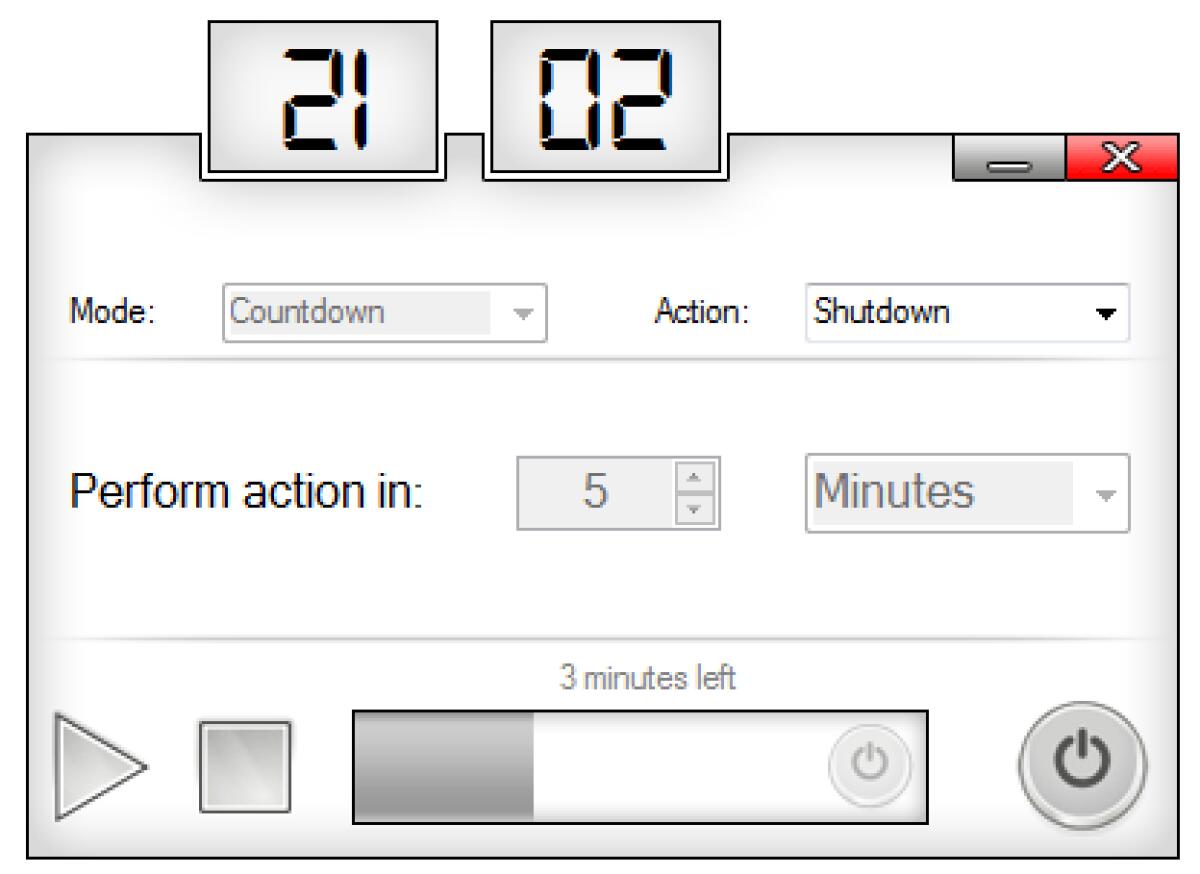
Spesso mi vedo qualche film o serie TV al PC collegandolo alla mia TV ma spesso e volentieri mi addormento e mi capita di lasciare il PC accesso. Ecco che girando in rete ho trovato questo fantastico programma, Sleep Timer, che permette di spegnere, riavviare ed ibernare il PC impostando un countdown, un tempo o ora precisa. L'applicazione è molto utile e con una grafica decente che vi permetterà di agire su alcuni aspetti del vostro PC in modo pratico e veloce impostando un lasso di tempo o un orario in cui il vostro computer potrà spegnersi, ibernarsi o riavviarsi. Infatti andando sulla finestra Mode o Action, potremo selezionare le diverse opzioni tra le varie modalità e su Action tra Spegnere, Ibernare, Riavviare. I seguenti comandi per spegnere, riavviare o ibernare dobbiamo inserire uno dei seguenti comandi shutdown.exe -s -f -t secondi e ad esempio se si vuole dire al PC che si deve spengere dopo 4 ore dobbiamo digitare shutdown.exe -s -f -t 14400. Ecco tutte le modalità di Sleep Timer
- Mode Countdown (Conto alla rovescia) e poi l'azione shutdown per spegnere il computer.
- Mode Inactivity (Inattivo) e poi l'azione shutdown.
- Mode Time(orario preciso) e poi l'azione shutdown.
- Mode Countdown e poi l'azione restart( riavvia il computer).
- Mode Inactivity e poi l'azione restart.
- Mode Time e poi l'azione restart.
- Mode Countdown e poi l'azione Hybernate ( congela i processi e manda il sistema in letargo).
- Mode Inactivity e poi l'azione Hybernate.
- Mode Time e poi l'azione Hybernate.
- Premete sul tasto Play per attivare la modalità selezionata.
Potete scaricare gratuitamente Sleep Timer per Windows cliccando sul link seguente.
Download ultima versione Sleep Timer
👉 Iscriviti al canale WhatsApp di YourLifeUpdated
Ricevi solo le notizie e le guide più importanti, senza spam.
Hai bisogno di aiuto o consigli rapidi?
💬 Supporto diretto: entra nel gruppo Telegram – CLICCA QUI
👥 In alternativa, unisciti al nostro Gruppo Facebook
🔥 Le migliori offerte tech, ogni giorno
💰 Unisciti al gruppo OFFERTE TECH (oltre 16.000 utenti)
Seleziono solo offerte davvero convenienti per farti risparmiare tempo e denaro.
Seguici anche qui:
📰 Google News o Facebook – per non perdere nessuna novità
🎥 YouTube – recensioni oneste, test e guide pratiche
💡 Vuoi risparmiare su Amazon?
🚀 Prova Amazon Prime gratis oppure
🛒 scopri le migliori offerte Amazon di oggi


