Recensione UGREEN NASync DXP4800 Pro: il NAS a 4 baie con 10 Gigabit
UGREEN DXP4800 Pro testato per due mesi: prestazioni, rete 10 GbE, Docker e backup. Pregi, difetti e sfida a Synology: conviene davvero?
 Riccardo Conti
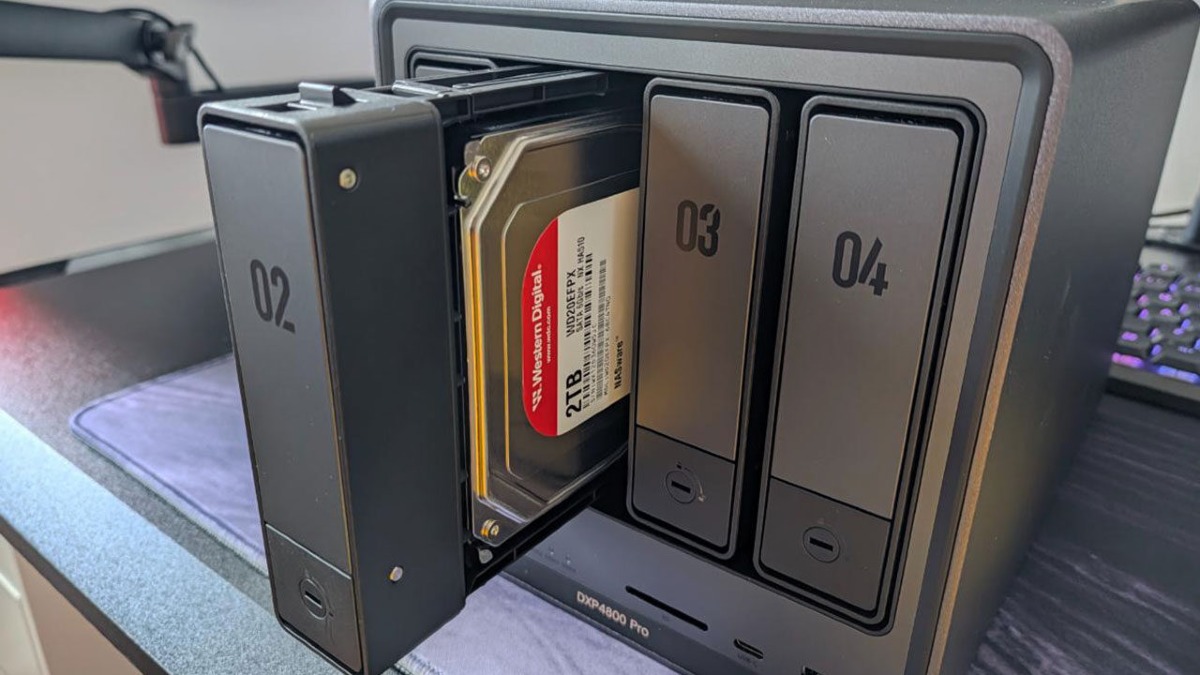
Per anni, quando si parlava di NAS per casa o per un piccolo studio, i nomi erano quasi sempre quelli: Synology e QNAP. Poi è arrivata UGREEN, con prodotti che puntano su costruzione in alluminio, hardware potente e collegamenti di rete veloci.
Tra questi c’è il NASync DXP4800 Pro, un NAS a quattro baie con processore Intel Core i3, RAM espandibile, due slot per SSD NVMe e una porta di rete da 10 Gigabit.
L’ho usato e messo sotto stress per oltre due mesi, provando backup, gestione delle foto, contenuti multimediali e diverse applicazioni e oggi vi racconto cosa mi è piaciuto, quali limiti ho trovato e a chi conviene comprarlo.
UGREEN NASync DXP4800 Pro: scheda tecnica in sintesi
Iniziamo prima di tutto dalla scheda tecnica:
Processore | Intel Core i3-1315U, 6 core e 8 thread (2 prestazionali + 4 efficienti), fino a 4,5 GHz |
Memoria | 8 GB DDR5-5600 in un modulo, due slot SO-DIMM, fino a 96 GB |
Baie dischi | 4 SATA per dischi da 3,5" o SSD da 2,5", fino a 32 TB per disco |
Slot M.2 | 2 slot NVMe 2280 PCIe 4.0 |
Sistema | UGOS Pro su SSD interno da 128 GB dedicato |
Rete | 1 x 10 GbE e 1 x 2,5 GbE |
RAID | 0, 1, 5, 6, 10, JBOD e Basic |
Capacità massima | 128 TB con le sole baie, fino a 144 TB contando gli slot M.2 |
Dimensioni e peso | 257 x 178 x 178 mm; oltre 2,5 kg a vuoto |
Cosa c’è nella scatola
La dotazione è generosa. In confezione abbiamo:
alimentatore da 150W, che in questo caso è esterno e abbastanza grosso
due cavi di rete Cat 7 (lunghi circa un metro)
cacciavite con viti per i dischi da 2,5 pollici
due chiavi per bloccare i carrelli
due pad termici per gli SSD
un manuale di istruzioni
un cavo HDMI
I dischi, la RAM aggiuntiva e gli SSD NVMe vanno comprati a parte.
Design e costruzione
La qualità costruttiva è indubbiamente premium.
Il DXP4800 Pro è realizzato in alluminio con angoli arrotondati ed è uno dei NAS meglio rifiniti oggi disponibili sul mercato, superiore anche a quelli di marchi più blasonati.
Non dimentichiamo, poi, che il guscio in metallo funge da dissipatore e contribuisce al silenzio.
Tutto questo ha un prezzo in peso: parliamo di oltre 2,5 kg a vuoto e più di 4 con i dischi, quindi fate attenzione alla mensola su cui lo appoggiate.
Sul fronte troviamo:
i LED di stato, che si possono spegnere dalle impostazioni
il tasto di accensione
il lettore di schede SD
1 porta USB-C 10 Gbps
1 porta USB-A 10 Gbps
Sul retro, invece, abbiamo:
una grande ventola coperta da un filtro antipolvere magnetico
2 porte LAN (2,5 e 10 GbE)
l'ingresso per l'alimentazione
il pulsante di reset
2 porte USB-A 2.0 480 Mbps
1 porta USB-A 3.2 5 Gbps
1 porta HDMI 4K@60Hz
Sotto il NAS c’è un pannello fissato da due viti. Una volta rimosso, abbiamo accesso a:
2 slot M.2
2 slot per la RAM (uno occupato, uno libero)
i pad termici per gli SSD
Tutto questo ci permette di potenziare facilmente la macchina.
Hardware: cosa cambia rispetto al DXP4800 Plus
A prima vista questo NAS potrebbe sembrare identico al fratello "minore" DXP4800 Plus. Ed effettivamente i due dispositivi hanno lo stesso telaio, le stesse porte e gli stessi carrelli.
La differenza, però, sta all’interno.
DXP4800 Plus | DXP4800 Pro | |
Processore | Pentium Gold 8505 (5 core, 6 thread) | Core i3-1315U (6 core, 8 thread) |
Grafica integrata | 48 unità di calcolo | 64 unità di calcolo |
RAM massima | 64 GB | 96 GB, più veloce |
Per quanto riguarda le prestazioni, in linea di massima:
nell'uso a un solo thread le due CPU sono praticamente alla pari (circa il 5% di differenza)
nei carichi multi-thread, quando ad esempio girano più contenitori Docker, una macchina virtuale o più transcodifiche insieme, l’i3 è più veloce fino al 30%
la grafica migliore aiuta anche nell’analisi delle foto con l’intelligenza artificiale e nella decodifica video, oltre a supportare la decodifica hardware dell’AV1
Montare i dischi: questione di secondi
Per usare il NAS dobbiamo ovviamente montare i dischi. In questo caso le quattro baie sono tutte sul frontale e facilmente accessibili.
Per i dischi da 3,5 pollici non serve alcun attrezzo: si preme un piccolo tasto sotto il carrello, si allarga il telaio, si infila il disco e si richiude. In un paio di minuti anche le persone meno esperte possono montare tutti i dischi.
Interessante notare che ogni baia si può bloccare con una chiave: non è una vera serratura, ma impedisce di estrarre il carrello per sbaglio.
Come anticipato i dischi non sono inclusi: possiamo scegliere tra quelli a 5.400 giri al minuto, che sono più lenti ma durano di più, o quelli a 7.200, più veloci ma potenzialmente con una vita più breve.
Personalmente consiglio l'utilizzo dei dischi meccanici a chi ha bisogno di un archivio a lungo termine, mentre chi ha intenzione di caricare sul NAS dei progetti a cui lavora ogni giorno dovrebbe affidarsi agli NVMe, che sono più veloci e prestanti.
Configurazione: operativo in meno di 10 minuti
Una volta montati i dischi, dobbiamo collegare il NAS alla corrente, collegare la LAN al nostro router e accenderlo.
A quel punto è sufficiente collegarsi con il PC al sito find.ugnas.com. In alternativa possiamo usare l’app UGREEN per telefono, Mac o Windows. In pochi secondi il NAS viene trovato automaticamente.
Da quel momento dobbiamo seguire la configurazione guidata che dura circa 10 minuti: la procedura è semplicissima e pensata soprattutto per persone non esperte.
Quale RAID scegliere
Tra i vari parametri che siamo liberi di scegliere, c'è ovviamente la configurazione RAID, cioè dobbiamo dire al sistema come utilizzare i dischi che ha a disposizione per salvare i nostri file ed evitare possibili disastri.
Personalmente ho scelto RAID 5: nel mio caso il sistema usa lo spazio di tre dischi per i dati e quello del quarto per le informazioni di ricostruzione. Se un disco si rompe, basta sostituirlo e il NAS ricostruisce tutto da solo in background, senza perdere nulla.
Per chi non volesse usare RAID 5, ci sono altre configurazioni disponibili:
RAID 1
RAID 6
RAID 10
RAID 0
Ricordo comunque che il RAID non è un backup: protegge dal guasto di un disco, non da un incendio, un furto, un ransomware o un file cancellato per errore.
UGOS Pro: il sistema operativo del NAS
UGOS Pro, sviluppato da UGREEN sul kernel Linux, è stata una delle sorprese più positive della prova: fluido, leggero e ben organizzato.
Anche al primo utilizzo è intuitivo e adatto a chi non ha esperienza con i NAS, grazie alle funzioni facilmente accessibili e al tutorial iniziale.
Tra le principali possibilità troviamo:
File e permessi: cartelle personali, condivise o nascoste, quote, gruppi, cestino, limiti di velocità e ricerca indicizzata
Sicurezza: autenticazione a due fattori, blocco IP dopo accessi falliti, regole per le password, firewall, certificati SSL, disconnessione automatica e antivirus
Backup e sincronizzazione: backup automatici di Windows e Mac, sincronizzazione tra NAS e con il PC, a una o due vie tramite app desktop; collegamenti con Google Drive, OneDrive, Dropbox e Amazon S3
Snapshot e Vault: istantanee consultabili dall’interfaccia, cronologia delle versioni e cassaforte cifrata per le cartelle sensibili
Office online: OnlyOffice per aprire e modificare documenti Word, Excel e PowerPoint direttamente nel browser
Condivisione: link con password, scadenza e limiti di accesso per inviare anche file da 10-15 GB senza WeTransfer, più accessi temporanei per collaboratori esterni
Hardware e alimentazione: profili della ventola, accensione automatica, Wake-on-LAN e supporto UPS, con spegnimento ordinato in caso di blackout tramite l’UPS UGREEN
Salute dei dischi: dati SMART, test programmabili e avvisi sui settori difettosi
Download: gestore integrato e qBittorrent per scaricare file in background
Scansioni: cartella SMB per ricevere i documenti da una stampante multifunzione
e tanto altro ancora.
Foto e intelligenza artificiale: il motivo per cui molti lo scelgono
Una delle funzioni più utili e interessanti di questo NAS è rappresentata dall'app Foto, che funziona come iCloud o Google Foto, ma senza canoni mensili.
L’idea è avere un archivio personale per immagini e video, accessibile anche dal telefono, con caricamento automatico e varie funzioni di organizzazione.
Ricerca intelligente e organizzazione automatica
Una volta salvate le immagini, possiamo attivare modelli di intelligenza artificiale che lavorano sul NAS per riconoscere persone, oggetti, scene e testi.
Questo rende la ricerca molto più comoda: possiamo cercare un soggetto invece di scorrere manualmente anni di fotografie.
Non bisogna aspettarsi un sistema infallibile: qualche risultato può essere sbagliato e l’indicizzazione iniziale richiede tempo, soprattutto con librerie grandi, ma è una funzione che dà un vantaggio concreto rispetto a una semplice cartella piena di foto.
Duplicati e scatti simili
La funzione che personalmente ho apprezzato di più è la ricerca dei duplicati. Nei miei test ha individuato le copie presenti nell’archivio, permettendomi di fare pulizia in pochi passaggi.
Molto utile anche il riconoscimento degli scatti simili: chi fotografa spesso i figli sa bene quante immagini quasi identiche si accumulino nel telefono.
Possiamo anche creare librerie condivise e consentire ad altre persone di contribuire ai nostri album.
App mobile e accesso da fuori casa
Tutto questo si gestisce da un’unica app UGREEN, disponibile per smartphone e computer, che raccoglie file, foto, video e accesso alle impostazioni.
Possiamo quindi consultare i contenuti anche quando siamo fuori casa, senza dover utilizzare un’app diversa per ogni funzione.
Oltre il semplice backup: cosa possiamo fare con questo NAS
Un NAS di questo tipo può fare molto più del semplice archivio. Ecco gli utilizzi che considero più interessanti.
Montare video e lavorare direttamente dal NAS
Per chi crea contenuti, uno dei vantaggi principali è avere un archivio centralizzato: materiali video, fotografie e progetti rimangono in un punto accessibile dai diversi computer. Questo semplifica la condivisione con altri editor e riduce la necessità di spostare continuamente SSD esterni.
Possiamo anche lavorare direttamente sui file presenti sul NAS, ma qui contano il tipo di progetto e la rete. Per montaggi impegnativi, la combinazione più interessante è una connessione da 10 Gigabit con gli SSD NVMe come spazio di lavoro.
L’accesso da remoto è utile per recuperare e condividere materiali, ma la velocità dipende anche dalla connessione internet, soprattutto dall’upload della linea a cui è collegato il NAS.
Collegarlo a Windows e Mac e usarlo come backup
Bastano pochi e semplici passaggi per impostare il NAS come sistema di backup automatico del nostro computer Windows o Mac. In questo modo avremo la garanzia di non perdere mai più i file più importanti.
Il nostro cinema personale: film, serie e musica
Un altro impiego è l’archivio multimediale: possiamo salvare film, serie e musica e consultarli dai dispositivi compatibili, usando Theatre di UGREEN, Jellyfin oppure Plex.
Durante le mie prove, la riproduzione dei file 4K utilizzati (anche da 10GB) non ha messo in difficoltà il dispositivo.
In alternativa è possibile collegare il NAS direttamente alla TV e riprodurre i contenuti multimediali via HDMI.
Docker, Home Assistant, Privacy, Intelligenza artificiale e altro
Chi vuole spingersi oltre può sfruttare Docker, che permette di installare applicazioni aggiuntive e ampliare molto le possibilità del NAS:
Home Assistant per la domotica
Immich per costruire un archivio fotografico alternativo
Nextcloud per gestire file, calendario e contatti
Pi-hole o AdGuard, per bloccare la pubblicità sui dispositivi di tutta la casa
WireGuard per creare una VPN personale
App di Intelligenza artificiale in locale, come OpenClaw
e tantissimo altro ancora.
Sono possibilità interessanti, ma richiedono più configurazione rispetto alle app UGREEN. Non tutte sono soluzioni da installare e dimenticare, soprattutto per un principiante.
Lo stesso vale per le macchine virtuali: l’hardware permette di sperimentare, ma se questo è il vostro obiettivo conviene prevedere più RAM, perchè gli 8 GB iniziali diventano un limite quando aumentano applicazioni e carichi contemporanei.
La libertà di installare altri sistemi operativi
Per gli utenti più esperti c’è anche la possibilità di installare sistemi operativi alternativi, come TrueNAS, Unraid o Proxmox, adattando il NAS alle proprie esigenze.
Per cambiare sistema operativo basta collegare tastiera e monitor, premere F12 all’avvio e scegliere l’unità da cui partire per avviare l’installazione. In caso di ripensamenti, si può tornare facilmente a UGOS dal BIOS.
È una possibilità che considero molto positiva, perché offre più libertà e una maggiore longevità della macchina: se UGREEN dovesse smettere di aggiornare UGOS Pro, non saremmo obbligati a sostituire il NAS, ma potremmo installare un altro sistema operativo e continuare a utilizzarlo.
Rumore, temperature e consumi
La grande ventola posteriore lavora in modo molto discreto: a riposo è completamente silenziosa e non si sente mai. Sotto sforzo, invece, arriva ad emettere un rumore pari a 50 dB.
Per quanto riguarda i dischi, invece, il rumore dipende chiaramente dal modello scelto.
Molto bene anche le temperature:
i dischi restano sempre attorno ai 34-40 gradi sotto carico
la CPU arriva al massimo a 75 gradi
Per quanto riguarda i consumi, invece, abbiamo:
18 W con i dischi in sospensione
circa 26-28 W a riposo
40-60 W nell’uso normale
punte intorno agli 80 W sotto carico pesante
Non parliamo di consumi esagerati per un NAS, ma comunque leggermente più alti della media.
Per dare un riferimento, un assorbimento costante di 28 W equivale a circa 245 kWh l’anno: con un costo dell’energia di 0,30 euro al kWh, sono circa 74 euro.
Quanto costa davvero e conviene rispetto al cloud?
Il prezzo di questo UGREEN NASync DXP4800 Pro è di 679 euro, ma spesso si trova in offerta su Amazon.

Come già detto, il NAS si compra senza dischi: con quattro dischi da 2 TB (circa 120-130 euro l’uno) il totale sale a circa 1.200 euro.
Cosa non convince
Il primo limite riguarda il software: UGOS Pro mi è piaciuto, ma il catalogo e alcune funzioni avanzate non sono ancora al livello delle piattaforme più mature di Synology e QNAP. Docker può compensare diverse assenze, ma richiede più lavoro rispetto a una funzione già integrata e pronta
Ci sono poi altri aspetti da considerare:
Nessun equivalente dell’Hybrid RAID di Synology: una differenza importante se volete combinare dischi di capacità diverse o pianificare gli ampliamenti
Niente cifratura completa dell’intero volume: è disponibile il Vault per le cartelle sensibili
Alcune funzioni professionali assenti: chi arriva da un ambiente aziendale deve verificare gli strumenti specifici di cui ha bisogno, soprattutto per backup e gestione avanzata dell’archiviazione
Niente Thunderbolt o slot PCIe per aggiungere schede
Consumi da valutare, soprattutto se cercate un archivio semplice ed essenziale
Verdetto finale: a chi lo consiglio
Dopo oltre due mesi, il mio giudizio è molto positivo.
Questo UGREEN mi è piaciuto per la costruzione, l’hardware, la rete da 10 Gigabit e un sistema operativo che rende accessibili molte funzioni anche senza essere esperti.
Lo consiglierei soprattutto a:
creator, fotografi e videomaker
famiglie con grandi archivi di foto e video
piccoli studi che vogliono centralizzare i file
utenti che cercano un piccolo server su cui far girare più applicazioni
Se invece dovete soltanto salvare qualche documento e fare il backup di un computer, sceglierei un modello più semplice ed economico.
Per chi vuole sfruttarlo davvero, però, il DXP4800 Pro è un NAS a quattro baie molto convincente e un’alternativa concreta ai marchi più conosciuti.
Prima di scegliere Synology o QNAP per abitudine, secondo me vale la pena prenderlo seriamente in considerazione.
Domande frequenti
Quali dischi posso montare nel DXP4800 Pro?
Qualsiasi disco SATA da 3,5 o 2,5 pollici, senza liste di compatibilità, fino a 32 TB per disco. UGREEN non pone vincoli di marca. In generale comunque consiglio di usare dischi pensati per i NAS, come Seagate IronWolf o Western Digital Red Plus, progettati per restare accesi 24 ore su 24.
Quale RAID conviene con quattro dischi?
Il RAID 5 è la scelta più indicata, perché offre lo spazio di tre dischi e regge il guasto di uno. Ricorda che non sostituisce un backup.
Serve una rete a 10 Gigabit?
No, il NAS funziona perfettamente anche con una normale rete da 1 o 2,5 Gigabit. Per sfruttare i 10 Gigabit servono però uno switch compatibile, cavi adeguati e un computer con porta a 10 Gbit/s, oltre a dischi (meglio se SSD NVMe) in grado di tenere il ritmo.
Quanta RAM serve?
Per file, backup e foto bastano gli 8 GB di serie. Per Docker, macchine virtuali e molti utenti contemporanei è consigliato salire a 16 GB o più. Il massimo supportato è 96 GB.
Posso installare TrueNAS, Unraid o Proxmox?
Sì. Il sistema UGOS Pro risiede su un SSD interno separato e UGREEN permette di installare altri sistemi senza perdere la garanzia hardware. Basta collegare tastiera e monitor e usare il BIOS all’avvio.
Funziona con Mac e con Time Machine?
Sì. Dopo aver attivato SMB e Bonjour si crea una cartella Time Machine che il Mac trova da solo. Le condivisioni nel Finder richiedono qualche accorgimento in più rispetto a Synology.
Si può accedere al NAS da fuori casa?
Sì, con UGREENlink (gratuito e senza aprire porte, ma il traffico passa dai server UGREEN), con un servizio DDNS oppure tramite una VPN come WireGuard installata con Docker.
Come si fa il backup delle foto dell’iPhone o dell’Android?
Con l’app UGREEN: si attiva il backup delle foto, si scelgono gli album e, volendo, una fascia oraria notturna. Una volta caricate, le immagini vengono indicizzate dall’intelligenza artificiale locale.
Posso montare video direttamente dal NAS?
Sì, molti creator lo fanno già con Final Cut Pro e DaVinci Resolve, collegando la cartella via SMB. Per un lavoro fluido servono una rete a 10 Gigabit e, meglio ancora, gli SSD NVMe come volume di lavoro.
Serve un gruppo di continuità?
È consigliato: un blackout improvviso può danneggiare i dischi. L’UPS di UGREEN dialoga con il NAS e lo spegne in modo ordinato quando la batteria sta finendo, anche se siete fuori casa.
Il NAS sostituisce il backup?
No. Il RAID protegge solo dal guasto di un disco, non da incendio, furto, ransomware o errori umani. Seguite la regola del 3-2-1: tre copie, su due supporti, di cui una fuori casa, per esempio un disco esterno, il cloud o un secondo NAS.
Quanto consuma?
Circa 26-28 W a riposo con i dischi attivi, 40-60 W in uso normale e fino a 80 W sotto carico pesante. Il costo annuo si colloca indicativamente tra 45 e 75 euro, secondo l’utilizzo e la tariffa elettrica.
👉 Iscriviti al canale WhatsApp di YourLifeUpdated
Ricevi solo le notizie e le guide più importanti, senza spam.
Hai bisogno di aiuto o consigli rapidi?
💬 Supporto diretto: entra nel gruppo Telegram – CLICCA QUI
👥 In alternativa, unisciti al nostro Gruppo Facebook
🔥 Le migliori offerte tech, ogni giorno
💰 Unisciti al gruppo OFFERTE TECH (oltre 16.000 utenti)
Seleziono solo offerte davvero convenienti per farti risparmiare tempo e denaro.
Seguici anche qui:
📰 Google News o Facebook – per non perdere nessuna novità
🎥 YouTube – recensioni oneste, test e guide pratiche
💡 Vuoi risparmiare su Amazon?
🚀 Prova Amazon Prime gratis oppure
🛒 scopri le migliori offerte Amazon di oggi