
LG G4: 40 Trucchi e consigli sul nuovo flag ship di LG
Il nuovo flashship di casa LG, il G4, non sta riscuotendo il successo dei suoi predecessori anche per via di alcune scelte della casa Sud Corena che non hanno fatto impazzire il pubblico come il displ...
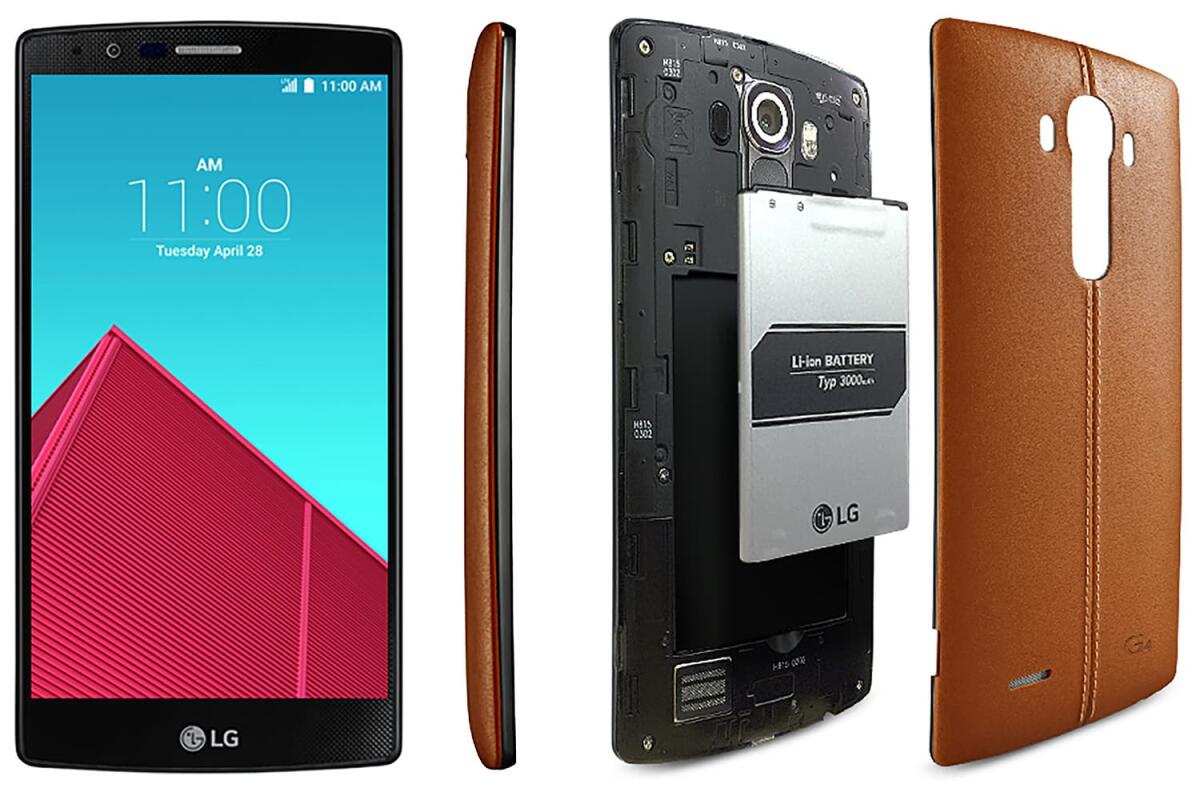

Il nuovo flashship di casa LG, il G4, non sta riscuotendo il successo dei suoi predecessori anche per via di alcune scelte della casa Sud Corena che non hanno fatto impazzire il pubblico come il display QHD che inficia la durata della batteria ed un software che a prima vista non sembra ottimizzato ma che LG aggiorna di continuo in modo da offrire un'esperienza utente migliore.
Android è open source e come tale permette ai produttori di personalizzare il software in modo da offrire funzionalità diverse. Samsung ha la sua TouchWiz che nel corso degli anni è stata modificata pesantemente introducendo anche tantissime nuove funzioni ed anche LG ha le sue personalizzazione software che sin dai tempi dell'LG G2 sono molto apprezzate dagli utenti per via dell'usabilità aumentata dei suoi smartphone.
Anche sul G4, LG ha introdotto nuove funzioni ed in questo articolo andremo a vedere le 40 funzioni con alcuni trucchetti per attivarle e utilizzarle al meglio del nuovo top di gamma di casa LG.
Trucchi LG G4
Impostare il Knock Code
Il Knock Code è stato introdotto sul G2 e permette di bloccare e bloccare il dispositivo semplicemente toccando il display secondo una specifica sequenza e per attivarlo dovete andare su Impostazioni> Display > Blocco schermo> Seleziona il blocco dello schermo> Knock Code e poi impostare il tocco nella schermata successiva.

KnockON
Il KnockOn permette di attivare o disattivare il display con il doppio tocco e dal G2, quando fu introdotta, è stata notevolmente migliorata.
Icone barra superiore display
Ecco spiegate tutte le icone presenti nella barra delle notifiche

Attivare il Multi Window
Attivare la funzionalità Multi Window andando in Recenti> Dual Window e scegliere due applicazioni.

QSlide: Avere delle mini applicazioni
QSlide è una comoda funzionalità che permette di avere delle mini applicazioni ridotte in finestra così come avviene su Windows.

Toggles Editabili
Nella barra delle notifiche sono disponibili delle icone chiamate toggle che permettono di accedere alle impostazioni di Android velocemente e che possono essere modificate cliccando su Edit tirando giù la barra delle notifiche e selezionare i toggle desiderati.

Controllo IR dispositivi domestici
E' possibile utilizzare il sensore IR per comandare dal nostro smartphone qualsiasi dispositivo elettronico che utilizza un normale telecomando ad infrarossi e per aggiungere un dispositivo è molto semplice poi una volta aperta l'applicazione dovete cliccare sul segno + in alto e selezionare il tipo di dispositivo da comandare.

Bloccare riproduzione video
Se non volete interrompere la riproduzione di un video poiché toccate qualche pulsante o ricevete una chiamata, premendo un pulsate potrete non farvi disturbare durante la riproduzione di un video.

Migliorare la qualità delle chiamate
Se volete migliorare la qualità delle vostre chiamata andate in Telefono> Impostazioni chiamate> Soppressione del rumore e Chiarezza Voce

Tweak resistenza alle vibrazioni
Per impostare il motivo della vibrazione oltre a quella standard impostata sotto il menù Notifiche potete selezionare il modo della vibrazione e anche l'intensità.

Salva un po di Batteria
Aumentare la percentuale di attivazione della funziona Battery Saver in modo da aumentare la durata della batteria.

Nascondere informazioni sensibili dal blocco schermo
Sotto notifiche potrete impostare se rimuovere alcune notifiche dal blocco schermo così da non far visualizzare le vostre conversazioni di WhatsApp o le Mail e per selezionare quali visualizzare dovete andare in Impostazioni > Suoni e notifiche> Blocco schermo> Nascondi tutte le notifiche.

Impostare Blocco contenuti
Potete bloccare l'accesso ad una applicazione specifica o a più applicazioni tramite una Password o un Pattern e per abilitarlo dovete andare in Impostazioni> Generali> Blocco Contenuti> Tipo di blocco.

Avvisi Flash
E' possibile abilitare le notifiche del Flash della fotocamera solo per alcune tipologie di Notifiche in modo da avere tutte le notifiche segnalate con un flash. Potete abilitarlo andando in Impostazioni> Generali> Accessibilità> Udito.

Rimuovere Smart Bulletin
Potete rimuovere la funzione Smart Bullettin che vi notifica suggerimenti, la vostra agenda ed altro andando in Impostazioni> Display> Schermata Home> Smart Bulletin.

Cambiare Tema sul G4
Andare in Impostazioni> Display> Schermata Home> Tema

Modificare un tema
Potete anche modificare un tema impostando un'icona personalizzata, un widget particolare e molto altro.

Cambiare Sfondo ad ogni pagina della home
Potete impostare un singolo wallpaper ad ogni pagina della home screen selezionando lo sfondo desiderato semplicemente facendo un tap prolungato sulla pagine e selezionare l'opzione Multi-photo.

Personalizzare i tast virtuali
Andando in Impostazioni> Display> Pulsanti Home > Combinazione tasti potremo selezionare le varie opzioni di personalizzazione, riorganizzarli e rimuovere quelli non necessari.

Forzare la modalità immersiva sulle applicazioni
Introdotta in Android 4.4 KitKat, l'immersive mode, permette di sfruttare lo spazio sul display "rubato" dai tast soft touch e per abilitarla anche sul G4 dovrete andare in Impostazioni> Display> Pulsanti Home > Nascondi Pulsanti Home. Per uscire dall'app però ora dovete fare uno slide verso l'alto.

Modificare il Font sul G4
In Impostazioni> Display> Tipo di font potete selezionare il font da usare sul vostro G4.

Tweak luminosità anche in automatico
Un'altra caratteristica interessante dell'LG G4 è la capacità di modificare la luminosità anche quando è impostato in Automatico a seconda dell'ambiente circostante così da risparmiare batteria.

Impostazioni preferite
E' possibile impostare alcune azioni preferite se siamo a casa o a lavoro. Infatti Sotto Impostazioni > Generali > Smart settings è possibile impostare se accendere il Bluetooth quando siamo a casa oppure togliere l'audio quando siamo a lavoro.

Abilitare la calcolatrice scientifica
Aprire la calcolatrice, selezionare i tre puntini in alto e selezionare Calcolatrice Scientifica.

Screenshot intera pagina web
Quando siete sulla pagina web che volete salvare è sufficiente premere sui tre puntini in alto e selezionare Cattura Più.
Modifica Toolbar Browser
Potete modificare i tast visualizzati nella parte inferiore del browser premendo sui tre puntini e selezionare la voce Combinazioni Pulsanti Toolbar.

Backup selettivo
E' possibile impostare il backup selettivo dei vostri dati sul cloud di LG sotto la voce LG Backup e poi selezionando su Backup data potrete selezionare le impostazioni, sfondi, dati personali da salvare in modo selettivo.

Controllo del volume
Selezionare un volume specifico in base alla notifica ricevuta, se in chiamata, una notifica di sistema, un messaggio o il volume dei media e sul G4 è possibile gestire il tutto facilmente.

Nascondere le applicazioni dalla lista delle app
E' possibile nascondere una specifica applicazione dalla lista delle app del drawer selezionando la voce Nascondi App accessibile cliccando sui tre puntini direttamente dall'app drawer.

Temi messaggi
E' possibile personalizzare anche la grafica dell'app messaggi andando in Impostazioni> Impostazioni generali> Tema di conversazione.

Screenshot su G4
Premere il tasto Volume Giù + Pulsante di accensione contemporaneamente per un secondo.

Glance View
Glance View è una nuova funzione che permette di controllare rapidamente l'ora senza accendere l'intero dispositivo e per farlo è sufficiente far scorrere il dito dalla parte superiore dello schermo verso il centro.

Cambiare telecamera anteriore posteriore
Swipe verso l'alto per cambiare la fotocamera da anteriore a posteriore e viceversa.

Trucchi fotocamera - cambiare l'aspect ratio
Selezionare dalle opzioni della fotocamera il formato desiderato.

Scattare foto in JPG e RAW in contemporanea
Selezionata l'opzione RAW + JPEG per scattare foto sia in RAW da usare per Adobe Lightroom che in JPG.

Scattare foto rapidamente
L'LG G4 supporta la modalità Burst che permette di scattare fino a 30 immagini in rapida successione e per abilitarlo dovete tenere premuto il pulsante di scatto fino a quando il gioco è fatto.

Scatto veloce
Per abilitare lo scatto veloce premendo due volte il tasto volume giù dovete andare in Impostazioni> Generali> Shortcut> deselezionare scatto rapido.

Flash nei selfie
Anche se non dispone di un flash nella parte frontale, con il G4 potremo ottenere un timido effetto flash sparando un bianco luminoso grazie al mirino che pompando alla massima luminosità per fornire un po di illuminazione.

Consigli per la fotocamera - Scatto con un gesto
La funzionalità in oggetto permette di scattare una selfie alzando la mano in aria.

Consigli per la fotocamera - Gesture View
Gesture View permette di controllare un selfie poichè appena allontaniamo il dispositivo dal volto e ci scattiamo un selfie appena lo riavviciniamo potremo controllare lo scatto appena fatto.

👉 Iscriviti al canale WhatsApp di YourLifeUpdated
Ricevi solo le notizie e le guide più importanti, senza spam.
Hai bisogno di aiuto o consigli rapidi?
💬 Supporto diretto: entra nel gruppo Telegram – CLICCA QUI
👥 In alternativa, unisciti al nostro Gruppo Facebook
🔥 Le migliori offerte tech, ogni giorno
💰 Unisciti al gruppo OFFERTE TECH (oltre 16.000 utenti)
Seleziono solo offerte davvero convenienti per farti risparmiare tempo e denaro.
Seguici anche qui:
📰 Google News o Facebook – per non perdere nessuna novità
🎥 YouTube – recensioni oneste, test e guide pratiche
💡 Vuoi risparmiare su Amazon?
🚀 Prova Amazon Prime gratis oppure
🛒 scopri le migliori offerte Amazon di oggi


