
Android Gingerbread 2.3.4 su Nexus One [Guida]
Dopo il Nexus S, Android Gingerbread 2.3.4 sbarca ufficialmente anche su Google Nexus One, vecchia ammiraglia di Google ma ancora molto attuale per quanto riguarda il comparto hardware.Lo smartphone,...
 Riccardo Conti
![Android Gingerbread 2.3.4 su Nexus One [Guida] -](https://www.yourlifeupdated.net/images/fallback.jpg)
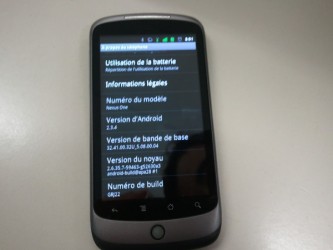
Dopo il Nexus S, Android Gingerbread 2.3.4 sbarca ufficialmente anche su Google Nexus One, vecchia ammiraglia di Google ma ancora molto attuale per quanto riguarda il comparto hardware.
Lo smartphone, infatti, da oggi è aggiornabile automaticamente via OTA all'ultima versione del sistema operativo Android, ma l'update vi verrà notificato solo se avete un firmware completamente originale installato.
Tra i miglioramenti introdotti dal nuovo update ad Android 2.3.4 per Nexus One ricordo che troverete:
ed altro ancora.
Aggiornare Nexus One ad Android 2.3.4
[attenzione]Ricordo, come sempre, che la procedura va eseguita a vostro rischio e pericolo. Detto questo, procediamo.[/attenzione]
Importante: è necessario partire dal firmware ufficiale 2.3.3. Se partite invece dalla versione FRG83G (2.2.2), scaricate ed installate la release GRI40 da QUI prima, poi procedete come segue.
- Scaricare il file di aggiornamento GRJ22-da-GRI40 e rinominarlo in "update.zip" (molto importante)
- Copiare il suddetto file nella scheda SD
- Riavviare il telefono, spegnerlo e riaccenderlo premendo trackball + pulsante di accensione
- Selezionare la voce Bootloader, quindi la voce Recovery (spostatevi con la trackball oppure con i pulsanti volume, confermate con il pulsante power)
- Il telefono si riavvierà in Recovery ma prima verrà visualizzato un triangolo con un punto esclamativo. Premere il tasto di accensione e quello volume su un paio di volte fino a quando la schermata di recupero non si presenta.
- Selezionare Applica update.zip sdcard per iniziare il processo di aggiornamento.
- Riavviate.
Attenzione: in alcuni casi lo smartphone potrebbe restare bloccato nella schermata con il triangolo. Per risolvere seguite questi passi: premere il tasto power, poi in sequenza veloce volume up e volume down.
Dovrebbe essere tutto. Aggiornate e fatemi sapere se riscontrate miglioramenti vari.
👉 Iscriviti al canale WhatsApp di YourLifeUpdated
Ricevi solo le notizie e le guide più importanti, senza spam.
Hai bisogno di aiuto o consigli rapidi?
💬 Supporto diretto: entra nel gruppo Telegram – CLICCA QUI
👥 In alternativa, unisciti al nostro Gruppo Facebook
🔥 Le migliori offerte tech, ogni giorno
💰 Unisciti al gruppo OFFERTE TECH (oltre 16.000 utenti)
Seleziono solo offerte davvero convenienti per farti risparmiare tempo e denaro.
Seguici anche qui:
📰 Google News o Facebook – per non perdere nessuna novità
🎥 YouTube – recensioni oneste, test e guide pratiche
💡 Vuoi risparmiare su Amazon?
🚀 Prova Amazon Prime gratis oppure
🛒 scopri le migliori offerte Amazon di oggi


