
Android Honeycomb 3.0, disponibile la prima Beta per HD2 [+Guida]
La scorsa settimana vi avevo parlato di questo interessante progetto, che riguardava l'HTC HD2 e il nuovo aggiornamento per l'O.S di Google: Android Honeycomb.Bene, la situazione si è evoluta e ad ora...
 Riccardo Conti
![Android Honeycomb 3.0, disponibile la prima Beta per HD2 [+Guida] -](https://www.yourlifeupdated.net/images/fallback.jpg)
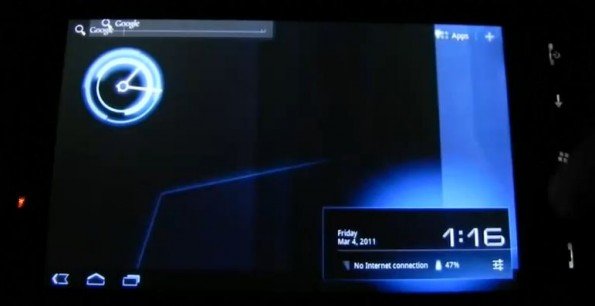
La scorsa settimana vi avevo parlato di questo interessante progetto, che riguardava l'HTC HD2 e il nuovo aggiornamento per l'O.S di Google: Android Honeycomb.
Bene, la situazione si è evoluta e ad ora abbiamo la possibilità di installare una Beta per testarla e riportare eventuali Bug a chi di dovere.
In poco tempo sono stati rilasciati sia la Beta v1 che la v2, che possono essere installate su NAND tramite ClockWorkMod Recovery.
Cosa Funziona:
- Touchscreen
- LED e blocco schermo
- Tasti fisici mappati correttamente
- Accelerazione grafica hardware
- Mobile data
- Accelerometro
- Browser
- SD mounting
Cosa No:
- Tutto il resto
- Funzioni telefoniche
- Wi-fi
- Bluetooth
- Camera
- Audio
Ma andiamo a vedere come installare questa Beta.
[attenzione]Ne io ne il resto dello Staff di Yourlifeupdated si assume alcuna responsabilità in caso di guasti al terminale e/o vari malfunzionamenti
PROCEDETE A VOSTRO RISCHIO E PERICOLO. GUIDA NON TESTATA PERSONALMENTE[/attenzione]
Requisiti:
- HTC HD2 con Recovery ClockWorkMOD installata
- Beta Honeycomb
Procediamo:
- Prendere la ROM appena scaricata e copiarla nella ROOT della Scheda SD
- Avviare il Telefono in ClockWorkMOD recovery
- "Install Zip From SD Card" -> "Choose Zip From SD Card
- Cercate la ROM e date l'OK
- Il telefono installerà il necessario e si riavvierà
[consiglio]Per Installare la Recovery ClockWorkMod, bisogna avere:
Procediamo:
- Prendere i file Initrd.gz & zimage e copiarli nella Root della SD
- Accendere il telefono per entrare nel menù magldr (Tenere premuto il tasto di accensione fino a quando non si è entrati nel menù)
- Spostarsi su "USB Flasher"
- Collegare il telefono al PC ed eseguire il file DAF.exe e seguire le istruzioni a schermo
- Una volta terminato il procedimento rientrare nel menù magldr
- Selezionare Boot AD SD
Vi rimando alla discussione del coder per eventuali problemi: Link alla Discussione
[/consiglio]
👉 Iscriviti al canale WhatsApp di YourLifeUpdated
Ricevi solo le notizie e le guide più importanti, senza spam.
Hai bisogno di aiuto o consigli rapidi?
💬 Supporto diretto: entra nel gruppo Telegram – CLICCA QUI
👥 In alternativa, unisciti al nostro Gruppo Facebook
🔥 Le migliori offerte tech, ogni giorno
💰 Unisciti al gruppo OFFERTE TECH (oltre 16.000 utenti)
Seleziono solo offerte davvero convenienti per farti risparmiare tempo e denaro.
Seguici anche qui:
📰 Google News o Facebook – per non perdere nessuna novità
🎥 YouTube – recensioni oneste, test e guide pratiche
💡 Vuoi risparmiare su Amazon?
🚀 Prova Amazon Prime gratis oppure
🛒 scopri le migliori offerte Amazon di oggi


