
Cambiare sfondo su Windows 7 Starter
Windows 7 Starter è il sistema operativo che viene oggi preinstallato su tutti i netbook delle principali aziende come Asus, Acer, HP e tante altre.Questo sistema operativo ha la particolarità di esse...
 Riccardo Conti

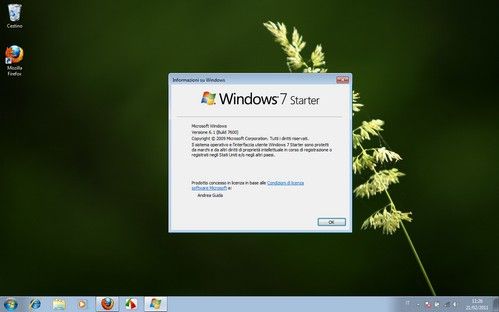
Windows 7 Starter è il sistema operativo che viene oggi preinstallato su tutti i netbook delle principali aziende come Asus, Acer, HP e tante altre.
Questo sistema operativo ha la particolarità di essere leggero e facilmente gestibili da questi netbook, ma, d'altra parte, ha alcune limitazioni, come l'impossibilità di cambiare lo sfondo.
Scelta molto discutibile quella di Microsoft, che molti utenti non approvano.
Oggi andremo dunque a vedere come cambiare sfondo su Windows 7 Starter in modo semplice e veloce, con l'ausilio di un software completamente gratuito.
Il programma in questione si chiama Starter Background Changer ed ora andremo a scoprire insieme come utilizzarlo per rendere unico anche il desktop del vostro Windows 7 Starter.
Prima di tutto collegatevi al sito ufficiale di Starter Background Changer e scaricate il programma in modo gratuito. Successivamente installatelo sul vostro pc.
A installazione completata, potete iniziare a cambiare lo sfondo su Windows 7 Starter liberamente.
Prima di installare il programma: Dopo aver installato il programma:

Come fare?
Andate sul desktop del vostro sistema, cliccate con il tasto destro del mouse in un punto vuoto dello stesso e successivamente, nel riquadro che compare, selezionate la voce Personalize.
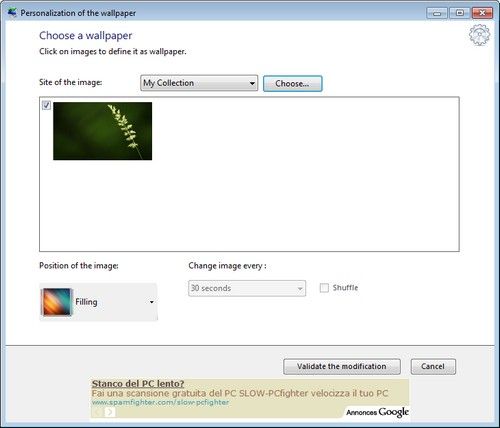
Nella finestra che si apre, cliccate prima sulla voce Wallpaper (in basso a sinistra) e poi sul pulsante Choose (in alto) per selezionare lo sfondo che volete utilizzare. A questo punto impostate la modalità di visualizzazione di quest’ultimo dal menu a tendina che si trova in basso a sinistra e cliccate sul pulsante Validate the modification per cambiare lo sfondo del desktop.
Molto interessante anche la possibilità di impostare più sfondi a rotazione, selezionando varie immagini con il pulsante Choose, mettendo il segno di spunta accanto alle anteprime degli sfondi e cliccando sul pulsante Validate the modification. Per impostare il numero di minuti dopo i quali cambiare automaticamente lo sfondo del desktop, sfruttate il menu a tendina collocato sotto la voce Change image every.
Oltre a cambiare lo sfondo su Windows 7 Starter, il programma Starter Background Changer permette anche di impostare facilmente suoni personalizzati e screensaver al sistema. Per farlo, recatevi sul desktop, fate click destro in un punto in cui non ci sono icone e selezionate la voce Personalize del menu che compare.
Cliccate quindi sulla voce Sounds per aprire il pannello di controllo dei suoni o sulla voce Screensavers per impostare un salvaschermo personalizzato. Non ci sono limiti al numero di sfondi, suoni o screensaver che potete applicare al vostro sistema.
Insomma, nel complesso questo software è veramente utilissimo. Semplice da utilizzare, intuitivo, perfettamente funzionante e completamente gratuito.
Provatelo e divertitevi a cambiare sfondo al vostro netbook!
👉 Iscriviti al canale WhatsApp di YourLifeUpdated
Ricevi solo le notizie e le guide più importanti, senza spam.
Hai bisogno di aiuto o consigli rapidi?
💬 Supporto diretto: entra nel gruppo Telegram – CLICCA QUI
👥 In alternativa, unisciti al nostro Gruppo Facebook
🔥 Le migliori offerte tech, ogni giorno
💰 Unisciti al gruppo OFFERTE TECH (oltre 16.000 utenti)
Seleziono solo offerte davvero convenienti per farti risparmiare tempo e denaro.
Seguici anche qui:
📰 Google News o Facebook – per non perdere nessuna novità
🎥 YouTube – recensioni oneste, test e guide pratiche
💡 Vuoi risparmiare su Amazon?
🚀 Prova Amazon Prime gratis oppure
🛒 scopri le migliori offerte Amazon di oggi


