
Creare una partizione su Windows 7
Come Creare una partizione su Windows 7Oggi vedremo insieme come creare una partizione sul disco fisso del nostro PC.Per creare una partizione utilizzeremo il tool integrato su Windows 7, molto utile...
 Riccardo Conti

Come Creare una partizione su Windows 7
Oggi vedremo insieme come creare una partizione sul disco fisso del nostro PC.
Per creare una partizione utilizzeremo il tool integrato su Windows 7, molto utile e decisamente semplice da utilizzare.
La creazione di una partizione permette, ad esempio, di avere due sistemi operativi installati sullo stesso PC, oppure di avere un disco sempre protetto e sicuro da eventuali problemi su cui andare a salvare i nostri dati più importanti.
Come creare una partizione su Windows 7
Se vuoi creare una partizione su Windows 7, per prima cosa devi cliccare sul pulsante Start di Windows, quindi digita partizioni nella barra di ricerca rapida e seleziona la voce Crea e formatta le partizioni del disco rigido.
Nella finestra che si apre troverai elencate tutte le partizioni presenti attualmente sul tuo sistema.
Se hai comprato un PC in un centro commerciale o utilizzi un PC portatile dovresti vedere un paio di partizioni: una è quella che usi per il sistema operativo (C:), mentre l'altra serve per il ripristino del sistema allo stato iniziale. In molti PC, comunque, è presente solo una partizione, quindi non preoccuparti se ne hai soltanto una.
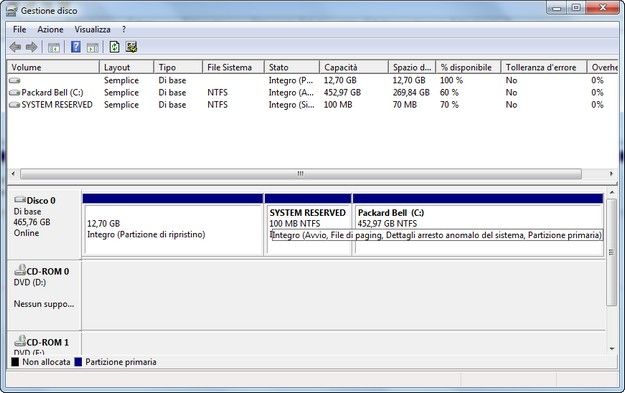
Se vuoi creare una nuova partizione su Windows 7 devi prima ridurre quella principale che attualmente occupa tutto lo spazio disponibile dell’hard disk (ossia C:) in modo da sottrargli lo spazio che poi andrai ad utilizzare per la nuova partizione.
Partizione Windows 7
Le dimensioni della nuova partizione le potremo decidere noi, in base alle nostre esigenze. Ti consiglio, comunque, di non lasciare mai meno di 30 GB in ogni partizione.
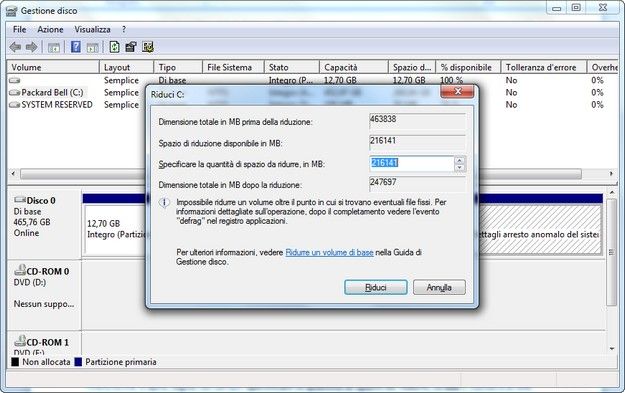
A questo punto clicca con il pulsante destro del mouse sul riquadro dell’utility Gestione Disco riguardante la partizione principale dell’hard disk (es. C:) e seleziona la voce Riduci volume dal menu che compare. Nella finestra che si apre digita, nel campo Specificare la quantità di spazio da ridurre, il numero di MB che vuoi sottrarre alla partizione selezionata per darlo alla nuova partizione. Una volta digitato il valore desiderato clicca sul pulsante Riduci per avviare il ridimensionamento della partizione.
A procedura ultimata, ti troverai con dello spazio non allocato pari allo spazio sottratto a C: dal quale generare una nuova partizione. Clicca quindi con il pulsante destro del mouse sul riquadro Non allocata della Gestione Disco e seleziona la voce Nuovo volume semplice dal menu che compare.
Nella finestra che si apre, clicca su Avanti per due volte consecutive, specifica la lettera da assegnare alla nuova partizione che stai creando attraverso il menu a tendina che si trova in alto a destra e fai click ancora su Avanti.
Specifica dunque il tipo di file system che vuoi assegnare alla partizione nell’apposito menu a tendina (lascia NTFS se non hai esigenze particolari) e clicca prima su Avanti e poi su Fine per completare la procedura.
Fatto, ora hai una nuova partizione sul tuo PC con Windows 7.
Semplice e veloce, no?
👉 Iscriviti al canale WhatsApp di YourLifeUpdated
Ricevi solo le notizie e le guide più importanti, senza spam.
Hai bisogno di aiuto o consigli rapidi?
💬 Supporto diretto: entra nel gruppo Telegram – CLICCA QUI
👥 In alternativa, unisciti al nostro Gruppo Facebook
🔥 Le migliori offerte tech, ogni giorno
💰 Unisciti al gruppo OFFERTE TECH (oltre 16.000 utenti)
Seleziono solo offerte davvero convenienti per farti risparmiare tempo e denaro.
Seguici anche qui:
📰 Google News o Facebook – per non perdere nessuna novità
🎥 YouTube – recensioni oneste, test e guide pratiche
💡 Vuoi risparmiare su Amazon?
🚀 Prova Amazon Prime gratis oppure
🛒 scopri le migliori offerte Amazon di oggi


