
[Guida Android] Eseguire il ROOT su Acer Liquid
Dopo parecchi giorni di indecisione, mi sono finalmente deciso ad eseguire il root del mio Acer Liqud, equipaggiato con sistema operativo Android 1.6 A cosa serve il ROOT?Per poter accedere ad ogni fu...
 Riccardo Conti
![[Guida Android] Eseguire il ROOT su Acer Liquid -](https://cdn11.webmaster360.it/2009/12/covers/0oSWopFaYNHWDrRswp3prtkcJj9JzBC6Gonrndvb.jpg)
Dopo parecchi giorni di indecisione, mi sono finalmente deciso ad eseguire il root del mio Acer Liqud, equipaggiato con sistema operativo Android 1.6

A cosa serve il ROOT?
Per poter accedere ad ogni funzione del dispositivo che di base viene bloccata dalla casa madre. Ad esempio, con il ROOT è possibile disinstallare i programmi pre-installati, cambiare firmware, utilizzare particolari programmi che in condizioni normali non funzionerebbero.
Insomma, il ROOT vi porterà tanti vantaggi.
E’ pericoloso eseguire il ROOT?
In linea teorica no, ma bisogna farlo solo se siamo minimamente esperti nel settore. Sappiate dal principio che la procedura che vi indicherò è stata testata personalmente da me (su Windows), ma qualcosa potrebbe sempre andare storto e potreste ritrovarvi con un fermacarte al posto del telefono. Per cui, prestate molta attenzione a seguire ogni passo della guida. Non mi assumo nessuna responsabilità per eventuali danni o problemi.
Materiale necessario per il ROOT:
- driver Windows per Acer Liquid: QUI
- file necessari al ROOT: QUI
Procediamo con ordine.
Prima di tutto, è necessario installare i driver del dispositivo, in modo che venga riconosciuto correttamente dal nostro pc.
Prendiamo lo smartphone, andiamo in:
impostazioni—>applicazioni—>sviluppo—>debug USB ed attiviamo il flag nell’apposita casella. 
Fatto questo, colleghiamo il Liquid al nostro pc con l’apposito cavo.
Aprite la cartella “Acer_A1_Tool_Setup”, estraete i files in essa contenuti sul desktop ed avviate il programma “ acer_a1_driver_install.exe” e seguiamo tutti i passi dell’installazione guidata. 
A questo punto dovremmo aver terminato l’installazione dei driver. Controllate comunque tra le periferiche del vostro pc se il telefono viene riconosciuto correttamente in modalità debug, altrimenti potreste avere seri problemi.
Detto questo, iniziamo con il ROOT vero e proprio.
Estraete la cartella contenente l’SDK sul vostro desktop e rinominatela con il nome “Android”.

Copiamo tutti i files contenuti nella cartella “1.4-liquid-superboot” all’interno della cartella Android—>tools e, quando ci viene chiesto di sostituire i files, acconsentiamo per tutti.
Fatto questo, è necessario avviare il telefono in modalità bootloader.
Come fare?
Scollegare il telefono dal computer.
Spegnere il telefono.
Rimuovere la batteria.
Collegare il cavo di alimentazione.
Apparirà l’icona di carica sul display.

Reinserire la batteria tenendo premuto il tasto fotocamera.
Se non dovesse accadere nulla, premete, insieme al tasto fotocamera, anche il tasto power.
A questo punto sul display comparirà una schermata nera, con scritte bianche ed una barra lampeggiante bianca nella parte alta.

Ora lasciamo il telefono così come si trova e spostiamoci sul pc, nella cartella Android—>Tools e cerchiamo il file “install-superboot-windows.bat”.

Facciamo un doppio click su di esso e attendiamo qualche istante. In pochi secondi il telefono sarà ROOTATO.
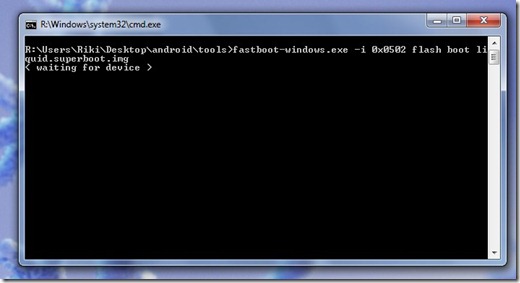
Possiamo a questo punto accenderlo e goderci il nostro terminale con ROOT.

Presto arriveranno tante altre guide.
Guida testata e scritta interamente da YourLifeUpdated. Chi la utilizza o la condivide è pregato di citare la fonte originale.
👉 Iscriviti al canale WhatsApp di YourLifeUpdated
Ricevi solo le notizie e le guide più importanti, senza spam.
Hai bisogno di aiuto o consigli rapidi?
💬 Supporto diretto: entra nel gruppo Telegram – CLICCA QUI
👥 In alternativa, unisciti al nostro Gruppo Facebook
🔥 Le migliori offerte tech, ogni giorno
💰 Unisciti al gruppo OFFERTE TECH (oltre 16.000 utenti)
Seleziono solo offerte davvero convenienti per farti risparmiare tempo e denaro.
Seguici anche qui:
📰 Google News o Facebook – per non perdere nessuna novità
🎥 YouTube – recensioni oneste, test e guide pratiche
💡 Vuoi risparmiare su Amazon?
🚀 Prova Amazon Prime gratis oppure
🛒 scopri le migliori offerte Amazon di oggi


