
[Guida Android] Nuovo dizionario italiano per Acer Liquid
Acer Liquid è un ottimo smartphone, basato su Android OS 1.6Le sue pecche sono davvero poche e rappresenta attualmente il miglior compromesso tra prezzo e qualità: a 350€ si ha in mano un potentissimo...
 Riccardo Conti
![[Guida Android] Nuovo dizionario italiano per Acer Liquid -](https://cdn11.webmaster360.it/2009/12/covers/xb7lMpsnGHbQKGE26sd9GCJmr9XbKMGgNGfRlxip.jpg)
Acer Liquid è un ottimo smartphone, basato su Android OS 1.6
Le sue pecche sono davvero poche e rappresenta attualmente il miglior compromesso tra prezzo e qualità: a 350€ si ha in mano un potentissimo telefono, dotato di tutte le caratteristiche che troviamo in smartphone di fascia alta.
Una delle sue poche lacune, però, è rappresentata dalla mancanza del dizionario in italiano per la scrittura di mail ed sms.
Quando andremo a scrivere, infatti, il telefono sarà un completo ignorante: nativamente non conosce nemmeno una parola.
Se scriviamo tante mail o sms, questo rappresenta un grosso problema, dato che non solo non ci verranno suggerite le parole mentre digitiamo, ma eventuali errori ortografici non verranno corretti.
A questo punto, le soluzioni sono due:
- installare un software alternativo di scrittura come Better Keyboard
- fare una piccola modifica software per aggiungere manualmente il dizionario.
Per quanto riguarda Better Keyboard, vi rimando ad un futuro articolo.
Oggi vi spiegherò come aggiungere un dizionario completo al vostro Liquid, per poter utilizzare la tastiera di base ed avere un dizionario “sensato” ed utile nello stesso tempo.
Prima di tutto, è necessario avere i privilegi di ROOT.
Poi, ricordo che dovremo usare l’SDK. Se non lo avete, scaricatelo QUI.
Detto questo, scarichiamo il file del nuovo dizionario—>QUI.
Ora colleghiamo il telefono al pc, sempre con la modalità debug attiva.
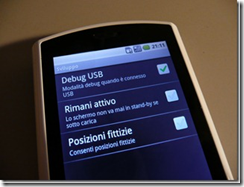
Fatto questo, spostiamo il file appena scaricato all’interno della cartella TOOL dell’SDK.
Da pc, andiamo nel menu principale ed avviamo il terminale (su Windows 7 andiamo su Start—>Cerca programma—>digitare “cmd” ed avviare il software che ci viene proposto).

Ora, considerate che i comandi che scriverò valgono per il mio pc, in cui ho posizionato la cartella SDK sul desktop, rinominandola in “android”.
Ad ogni modo, sarà necessario recarsi con il terminale nella cartella tools dell’sdk, per cui avremo:

Giunti a questo punto, digitiamo:
adb remount
adb shell rm /system/app/LatinIME.apk
adb push LatinIME_L.apk /system/app/LatinIME.apk
adb shell reboot

Fatto questo il telefono si riavvierà, ma avremo finalmente un dizionario completo, in grado di consigliarci le parole, di correggere eventuali errori e di funzionare correttamente.
Guida testata personalmente, come potete vedere dalle immagini.

👉 Iscriviti al canale WhatsApp di YourLifeUpdated
Ricevi solo le notizie e le guide più importanti, senza spam.
Hai bisogno di aiuto o consigli rapidi?
💬 Supporto diretto: entra nel gruppo Telegram – CLICCA QUI
👥 In alternativa, unisciti al nostro Gruppo Facebook
🔥 Le migliori offerte tech, ogni giorno
💰 Unisciti al gruppo OFFERTE TECH (oltre 16.000 utenti)
Seleziono solo offerte davvero convenienti per farti risparmiare tempo e denaro.
Seguici anche qui:
📰 Google News o Facebook – per non perdere nessuna novità
🎥 YouTube – recensioni oneste, test e guide pratiche
💡 Vuoi risparmiare su Amazon?
🚀 Prova Amazon Prime gratis oppure
🛒 scopri le migliori offerte Amazon di oggi


