
Guida: collegare GPS esterno ad iPhone con roqyGPS
I ragazzi di iSpazio hanno pubblicato una guida che spiega, in modo chiaro e semplice, come collegare un’antenna GPS esterna ad iPhone. Ma che bisogno c’è di collegare un’antenna GPS ad un telefono ch...
 Riccardo Conti
I ragazzi di iSpazio hanno pubblicato una guida che spiega, in modo chiaro e semplice, come collegare un’antenna GPS esterna ad iPhone.
Ma che bisogno c’è di collegare un’antenna GPS ad un telefono che ha il GPS incorporato? Semplice. L’antenna pre-installata su iPhone è di bassa qualità, impiega molto tempo per agganciare i satelliti e succhia parecchia batteria.
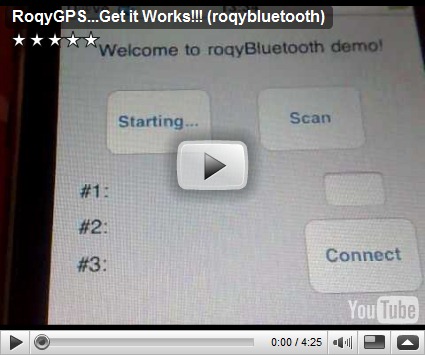
Come collegare un’antenna esterna al melafonino? Con roqyGPS, che è un’applicazione che permette agli iPhone e all’iPod Touch 2G di comunicare con un ricevitore GPS esterno. Oggi è stata rilasciata la versione demo4 del software che aggiunge la compatibilità per l’iPhone 2G e apporta delle piccole migliorie.
Ecco le istruzioni per installare la nuova versione sul vostro dispositivo:
Download e Requisiti:
- File deb della demo di roqyGPS;
- MobileTerminal che potete trovare su Cydia;
- OpenSSH che potete trovare su Cydia;
- Client SSH come WinSCP (Windows) o Cyberduck (Mac).
Passo 1 – Installazione
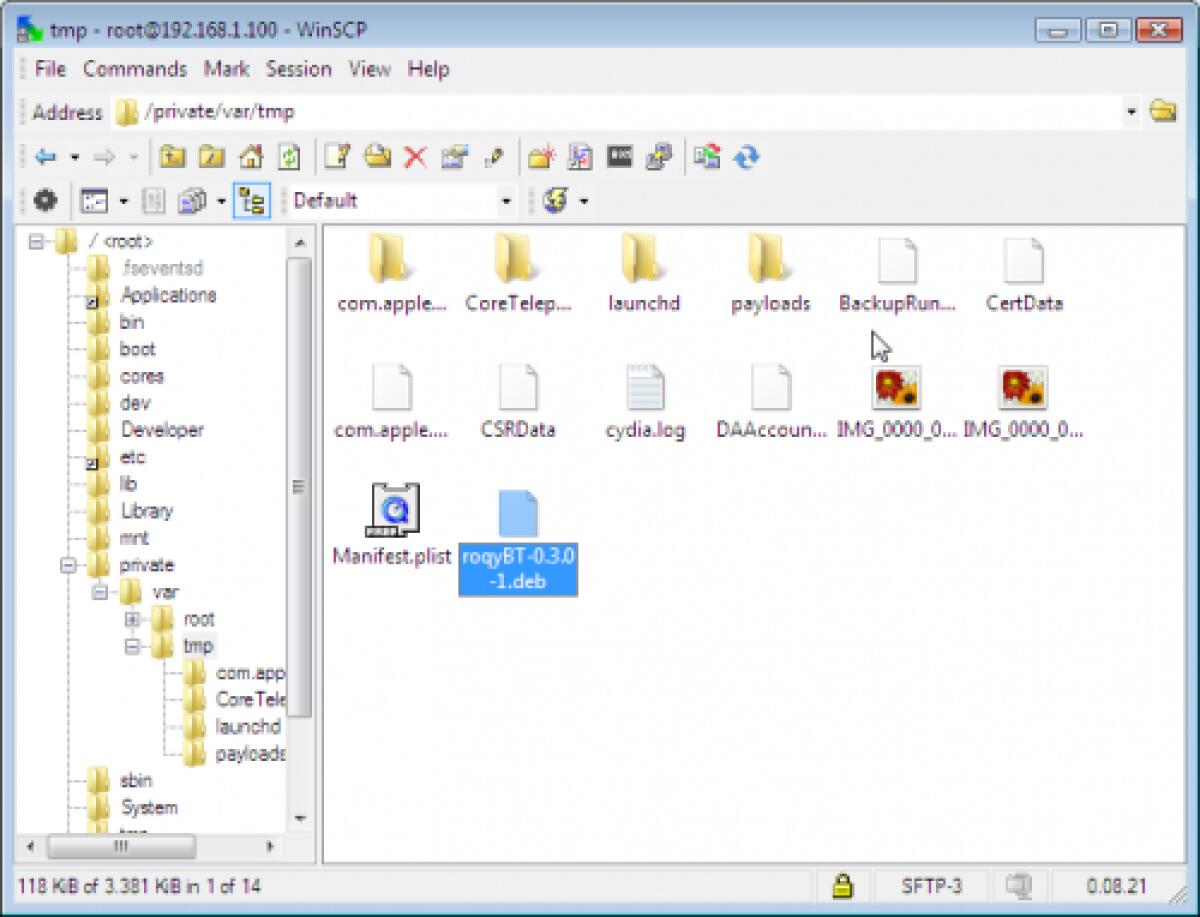
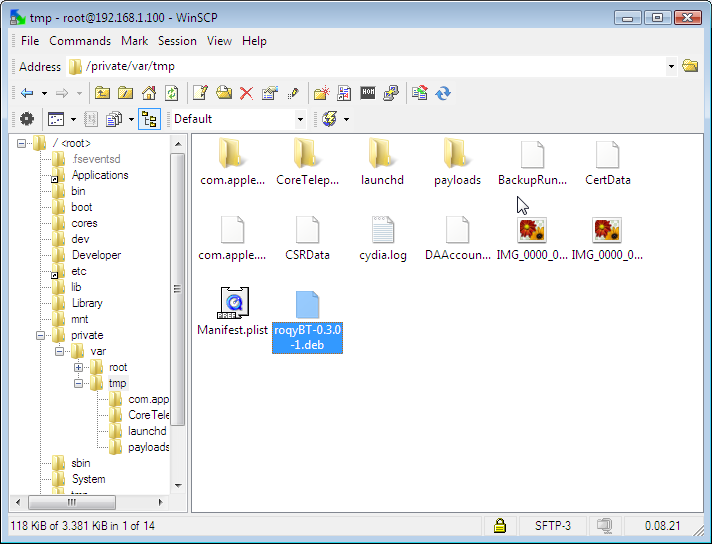
1. Dopo aver scaricato il nostro deb, entriamo in SSH tramite un client apposito per il nostro sistema operativo e copiamo il file precedentemente caricato nella cartella “/tmp”;
2. Apriamo MobileTerminal e digitiamo le seguenti parole seguite da un invio:
su rootalpinedpkg -i /tmp/roqyBT-0.4.0-2.deb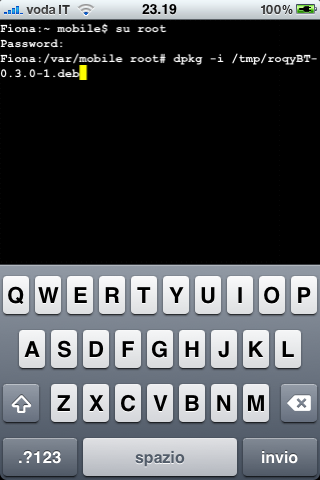
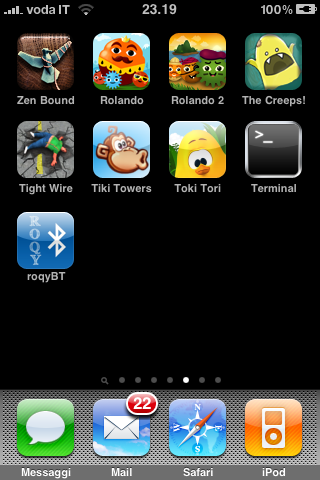
3. Usciamo dal terminale, eseguiamo un respring e dovremo trovarci l’app direttamente nella nostra springboard.
Passo 2 – Attivazione
Il programma ha bisogno di essere attivato tramite una registrazione. Per farlo seguite questi semplici step:
1. Apriamo MobileTerminal e digitiamo “roqyBluetooth” seguito da un Invio;
2. Vedremo apparire del testo e il terminale ci avviserà che l’applicazione non è registrata. Per farlo inviamo una mail a [email protected] scrivendo, al suo interno, il testo che troviamo sul terminale alla voce “Register your licence nbr”;
3. Attendiamo la risposta del developer (dovrebbe richiedere poco tempo) ed inseriamo il codice che ci invierà sul terminale cliccando, successivamente, Invio.
Passo 3 – Connessione ad un ricevitore GPS esterno
1. Verifichiamo che il nostro ricevitore GPS esterno sia acceso e non troppo distante;
2. Disabilitamo il Bluetooth nel nostro iPhone/iPod Touch;
3. Apriamo roqyBluetooth;
4. Tappiamo “BT on” ed attendiamo finchè nel pulsante non appare la scritta “BT off”;
5. Tappiamo “Scan” ed attendiamo che il programma trovi il nostro ricevitore;
6. A destra scriviamo il numero 1,2 o 3 in base al nostro ricevitore GPS (in questa versione sono stati aggiunti anche i nomi) e premiamo Connect;
7. Vedremo le nostre coordinate GPS apparire appena sotto. Per disconnettere tappiamo “Disconnect” e per disabilitare il Bluetooth tappiamo “BT off”.
👉 Iscriviti al canale WhatsApp di YourLifeUpdated
Ricevi solo le notizie e le guide più importanti, senza spam.
Hai bisogno di aiuto o consigli rapidi?
💬 Supporto diretto: entra nel gruppo Telegram – CLICCA QUI
👥 In alternativa, unisciti al nostro Gruppo Facebook
🔥 Le migliori offerte tech, ogni giorno
💰 Unisciti al gruppo OFFERTE TECH (oltre 16.000 utenti)
Seleziono solo offerte davvero convenienti per farti risparmiare tempo e denaro.
Seguici anche qui:
📰 Google News o Facebook – per non perdere nessuna novità
🎥 YouTube – recensioni oneste, test e guide pratiche
💡 Vuoi risparmiare su Amazon?
🚀 Prova Amazon Prime gratis oppure
🛒 scopri le migliori offerte Amazon di oggi


