
Guida - Come avviare copie di backup con modifica software su Nintendo Wii (senza modchip)
Santa Lucia è in arrivo e mia sorella, che crede ancora alla magia della vecchietta che porta i regali, ha chiesto un Nintendo Wii come regalo.Ovviamente, mi sono subito premurato di informarmi su com...
 Riccardo Conti
Santa Lucia è in arrivo e mia sorella, che crede ancora alla magia della vecchietta che porta i regali, ha chiesto un Nintendo Wii come regalo.
Ovviamente, mi sono subito premurato di informarmi su come fosse possibile avviare copie di backup su questa console e online ho trovato un'ottima guida. La cosa positiva è che pare che non sia necessario acquistare un modchip o fare una modifica harware, ma basterà avere a disposizione una copia originale di un gioco (Zelda) e una schedina SD.
Non mi dilungo oltre e vi propongo questa guida che ho trovato sul sito GiardiniBlog, che mi è sembrata davvero molto valida, se non la migliore sul web.
"La guida riguarda il Backup Launcher 0.3 gamma by WiiGator.
Attenzione!!! Non effettuate alcun aggiornamento per la vostra console! Futuri aggiornamenti rendono inutilizzabile il sistema qui descritto e possono compromettere inevitabilmente il funzionamento della vostra console. Se avete la versione 3.3E con l’aggiornamento dopo il 23 Ottobre (3.3E v2), potete comunque seguire la guida fino al punto 5 e poi seguire questo post per risolvere tutti i problemi. Se avete la versione 3.4E dovete in ogni caso seguire questo post e scaricare la versione sd_giardiniblog-3.4E.rar
GiardiniBlog, lo staff el’autore dell’articolo non si assumono alcuna responsabilità, seguite le istruzioni a vostro rischio e pericolo. Usate solo copie di backup dei giochi regolarmente acquistati e di cui siete in possesso.
1. Download sd_giardiniblog.rar
Scaricate semplicemente questo file sd_giardiniblog.rar (oppure la versione sd_giardiniblog-3.4.rar se avete il firmware 3.4E) con tutto già pronto per far partire i vostri backup. All’interno del file troverete: l’hack del salvataggio di Zelda Twilight Princess, l’HomeBrew Channel, il Backup Launcher e il cIOS Installer. Non avete bisogno di scaricare altro.
Download per Firmware <= 3.3E : sd_giardiniblog.rar (Mirror: sd_giardiniblog.rar)
Download per Firmware == 3.4E : sd_giardiniblog-3.4E.rar
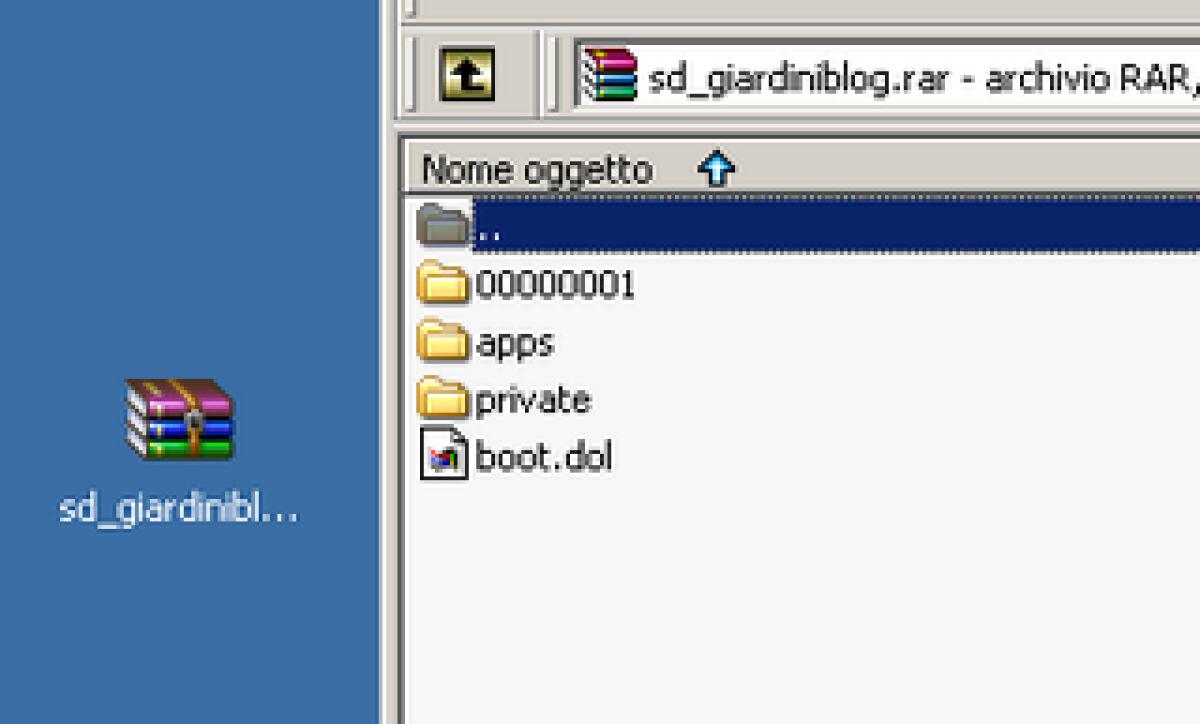
L’archivio contiene questo:
2. Cosa serve per iniziare
Procuratevi le seguenti cose:
- Una console Nintendo Wii
- Una scheda di memoria SD (non funzionano quelle ad alta capacità SDHC) di max 2 GB
- Un modo per scrivere/leggere sulla scheda SD dal PC (un card reader, una fotocamera, qualcosa dove poter inserire la SD)
- Una copia originale di The Legend Of Zelda: Twilight Princess
3. Copiare il salvataggio di Zelda Twilight Princess dal Wii alla scheda di memoria SD
Se non volete conservare i vostri progressi in Zelda Twilight Princess, saltate questo punto e andate direttamente al 4.
Fate una copia del vostro salvataggio originale di Zelda perché lo andremo poi a sostituire con quello modificato. Per fare la copia, accedete al menu del Wii -> Opzioni Wii -> Gestione dati -> Dati Salvati -> Wii
Con la scheda SD inserita, copiate il salvataggio di Zelda dalla console alla scheda di memoria appena inserita cliccando sul salvataggio e scegliendo Copia dal menu Console Wii.

Dopo aver copiato il salvataggio, inserite la scheda SD in un card reader per leggerla sul PC (va bene anche una fotocamera che legge schede SD) e prendete il file data.bin dalla directory /private/wii/title/ copiandolo da qualche parte in modo da poterlo riutilizzare in un secondo momento senza perdere i vostri progressi nel gioco.
4. Copiare tutto il contenuto del file sd_giardiniblog.rar nella scheda di memoria SD
Estraete i file dall’archivio che vi abbiamo fornito e copiate tutto il contenuto dal PC nella Scheda SD sovrascrivendo se è necessario i file (potete estrarre direttamente l’archivio nella scheda). A questo punto la scheda di memoria SD deve avere almeno questi file nella root (radice):

- /00000001/
- /private/
- /apps/
- boot.dol
/private/ è la directory che contiene il salvataggio modificato, il file boot.dol è l’HomeBrew Channel che vi permetterà di caricare tutti i programmi appositamente creati dagli sviluppatori. La cartella /apps/ contiene i programmi che vi servono per leggere le vostre copie di backup masterizzate. L’altra directory /00000001/ servirà per l’installazione del cIOS (obbligatorio).
Arrivati a questo punto, dobbiamo copiare il salvataggio modificato contenuto nella scheda sul Wii. Per farlo accedete al menu del Wii -> Opzioni Wii -> Gestione dati -> Dati Salvati -> WiiScheda SD, selezionare il salvataggio con nome Twilight Hack EUR (come mostrato in figura) e scegliere Copia. e scegliete da sopra il menu

5. Installare l’HomeBrew Channel con Zelda Twilight Princess
Inserite la scheda SD nel Wii e avviate Zelda Twilight Princess originale caricando il primo (e unico) salvataggio. Camminate con il personaggio e parlate con la persona che si trova di fronte a voi; confermate e immediatamente partirà l’installazione sulla vostra console.
Se tutto è andato bene, dovreste trovarvi con un nuovo canale nel menu principale, l’HomeBrew Channel.

6. Avviate le vostre copie di backup

A questo punto abbiamo quasi finito. Avviate l’HomeBrew Channel dal menu principale con la scheda SD ancora inserita e troverete una serie di programmi, ovvero quelli contenuti nella directory /apps/ della scheda SD.
Dalla lista selezionate per prima cosa cIOS Installer e fate partire l’installazione premendo su A. L’installazione di cIOS va fatta solo la prima volta e senza tenere joypad o memory card del gamecube inserite.
Se a questo punto avrete problemi e avete il firmware 3.3E o il 3.4E seguite quest’altro post sul blog per risolverli e proseguire. Altrimenti continuate pure a leggere.

Complimenti! Ora potete tranquillamente avviare il Backup Launcher, inserire il vostro DVD masterizzato e scegliere Launch Game. Con la versione gamma è possibile anche avviare il gioco dal canale della console premendo il tasto B (il grilletto del WiiMote). Quest’ultima feature funziona solo con le copie 1:1 dei giochi (cioè ISO in cui non è stato cambiato il contenuto rispetto all’originale).

Quasi tutti i giochi funzionano perfettamente ma per la lista completa dei titoli provati, consultate questo sito -> compatibility list
7. Risolvere l’errore 324 quando con il Backup Launcher si tenta di caricare una copia di backup
Se avete questo errore, continuate a leggere, altrimenti saltate direttamente alle note (punto 8).
Le cause di questo errore possono essere due: il supporto che non viene letto correttamentecIOS Installer. o un problema con il
Scaricate il cIOS Uninstaller da qui, copiatelo nella cartella /apps/ e avviatelo per rimuovere il cIOS. A questo punto provate nuovamente ad usare il cIOS Installer e caricare i vostri backup con il Backup Launcher. Se neanche in questo modo dovesse funzionare, cancellate la cartella /00000001/ dalla scheda SD e con la console collegata ad internet, ripetete la reinstallazione del cIOS Installer (in questo modo i file vengono caricati da internet e non dalla scheda SD).
Se avete seguito il procedimento e l’errore risulta sempre 324 allora dovete cambiare supporto e/o marca e/o velocità di masterizzazione facendo diverse prove per trovare quella che funziona con il vostro lettore della Wii. Usate preferibilmente DVD-R oppure DVD+RDVD-RW non funzionano così come i backup del Gamecube. cambiando il book type del DVD in DVD-ROM (consultate il manuale del vostro programma di masterizzazione). I
8. Note
- Dopo aver installato l’HomeBrew Channel e verificato che i vostri backup partono, potete cancellare la directory /private/ la directory /00000001/ la directory /apps/cIOS_Installer/ e il file boot.dol dalla scheda di memoria SD. Ora avrete solo il Backup Launcher pronto.
- Se volete usare altri programmi, sarà sufficiente copiare il programma che volete far partire nella cartella /apps/ della vostra SD; l’HomeBrew Channel vi mostrerà sempre il contenuto di quella directory con i programmi da avviare.
- Potrete anche giocare online con le vostre copie di backup.
- Per usare il Backup Launcher dovete sempre tenere la scheda di memoria SD inserita.
9. Ritornare alla situazione originale
Per qualsiasi problema, è ovviamente possibile ritornare ad una situazione originale e rimuovere l’HomeBrew Channel. Per farlo, non è sufficiente cancellare il canale (rimangono delle tracce) ma dovete formattare la vostra console, cancellando tutto il contenuto (Menu Wii -> Formattazione Sistema Wii). Anche se avete formattato potrete tranquillamente riscaricare gratuitamente i titoli e programmi che avete acquistato in precedenza nel Wii Shop (solo legati all’id della vostra Wii). Ricordatevi eventualmente di copiare i salvataggi dei giochi nella scheda SD per ripristinarli in seguito dopo la formattazione."
👉 Iscriviti al canale WhatsApp di YourLifeUpdated
Ricevi solo le notizie e le guide più importanti, senza spam.
Hai bisogno di aiuto o consigli rapidi?
💬 Supporto diretto: entra nel gruppo Telegram – CLICCA QUI
👥 In alternativa, unisciti al nostro Gruppo Facebook
🔥 Le migliori offerte tech, ogni giorno
💰 Unisciti al gruppo OFFERTE TECH (oltre 16.000 utenti)
Seleziono solo offerte davvero convenienti per farti risparmiare tempo e denaro.
Seguici anche qui:
📰 Google News o Facebook – per non perdere nessuna novità
🎥 YouTube – recensioni oneste, test e guide pratiche
💡 Vuoi risparmiare su Amazon?
🚀 Prova Amazon Prime gratis oppure
🛒 scopri le migliori offerte Amazon di oggi


