
Guida: come installare firmware personalizzato su Samsung Omnia HD
Tramite questa guida, vorrei spiegarvi come installare un firmware personalizzato e modificato su Samsung Omnia HD. Premessa importante: la seguente procedura rischia di brikkare il vostro terminale....
 Riccardo Conti
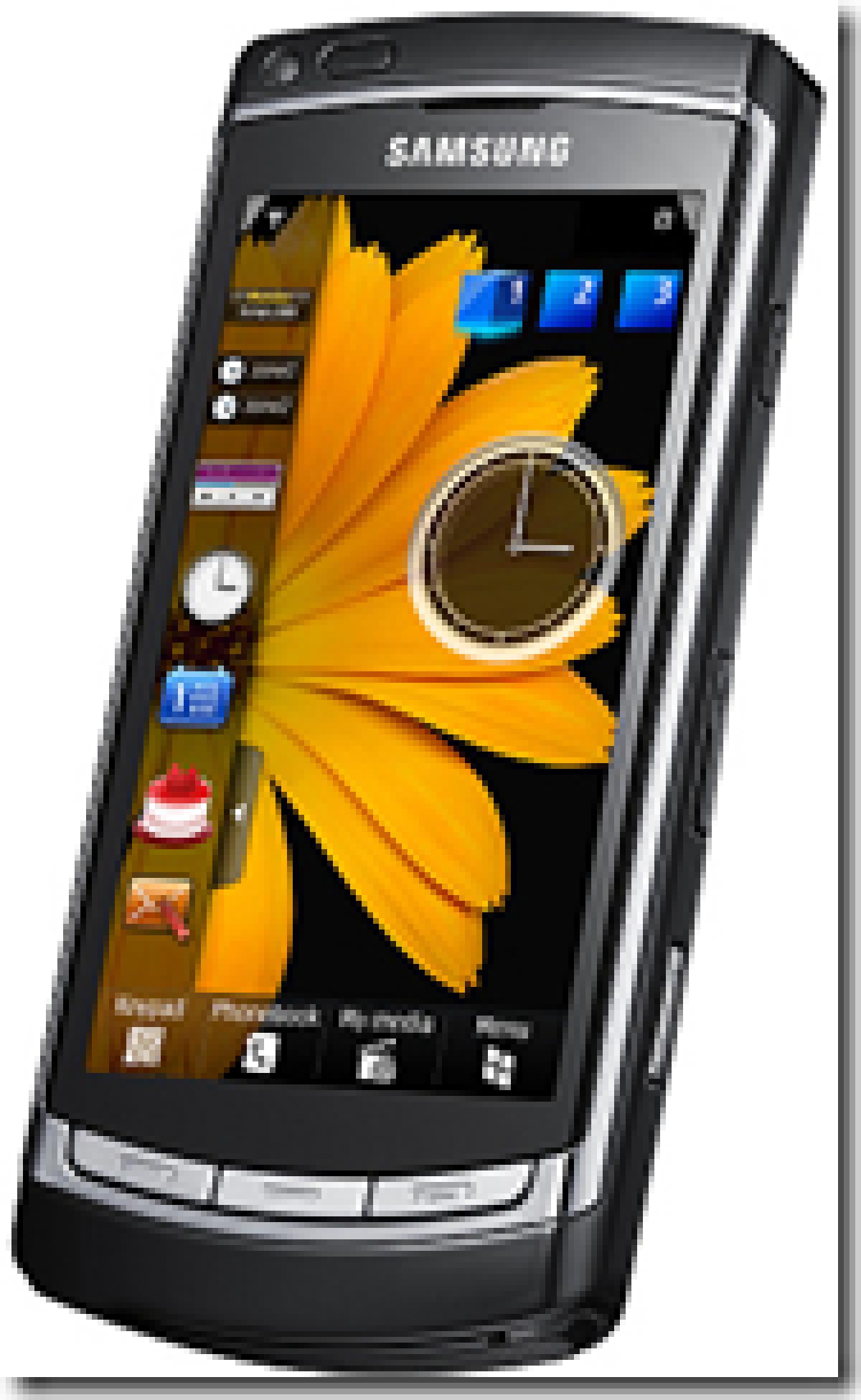
Tramite questa guida, vorrei spiegarvi come installare un firmware personalizzato e modificato su Samsung Omnia HD.

Premessa importante: la seguente procedura rischia di brikkare il vostro terminale. Eseguitela solo se siete consapevoli di ciò che fate, ovviamente a vostro rischio e pericolo.
Materiale necessario:
- Sistema operativo Windows (consigliato XP SP2)
- Firmware da installare
- Drivers Omnia HD per Windows
- Symbian ROM Flashing Tool
Iniziamo a scaricare il materiale:
- Driver: QUI
- Symbian ROM Flashing Tool: QUI
Consigli:
- prima di iniziare eseguite un completo backup del vostro terminale
- avviate la procedura solo con dispositivo completamente carico
Come procedere:
Installate sul vostro PC il software Samsung PC Studio ed i driver scaricati in precedenza.
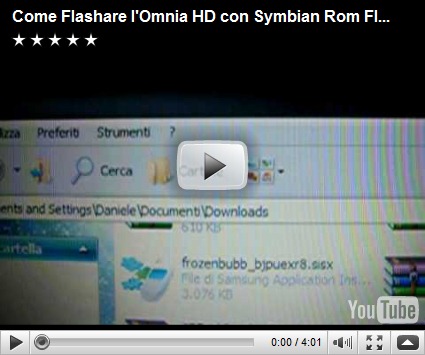
Prima di tutto, eseguite un hard reset del vostro dispositivo.
Se non sapete come fare, guardate la parte iniziale di questo video.
A questo punto, avviamo il terminale in modalità di boot:
- spegnere il telefono
- premere contemporaneamente i tasti: hold, volume su, accensione
Vi troverete di fronte una schermata come questa:

La versione del Bootloader potrebbe essere differente da quella mostrata nell’immagine, ma non preoccupatevi di questo e proseguite.
Ora collegate il terminale al pc e attendete qualche istante che venga riconosciuto tramite gli appositi driver installati in precedenza.
Avviate il programma Symbian ROM flashing tool e vi troverete di fronte ad una schermata come questa.
Procedete in questo modo.
Aprite la cartella del firmware che volete installare.
- Nel campo Code Xml File inserite il file nella cartella Code
- Nel campo CsC Xml File inserite il file nella cartella CSC
- Nel campo Modem Bin inserite il file nella cartella Modem
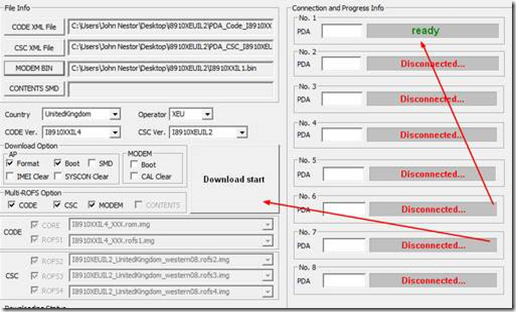
(Non tutti i firmware modificati necessitano dei tre link, alcuni potrebbero avere solo il primo file da linkare).
Fatto questo, in alto a destra dovreste leggere la scritta “Ready”.
Al centro del programma, invece, c’è un pulsante molto grosso con scritto “Download Start”: selezionatelo ed avviate la procedura di flashing.
In circa 5 minuti dovrebbe essere eseguita tutta la procedura e vi ritroverete con il terminale aggiornato con il firmware che avete selezionato.
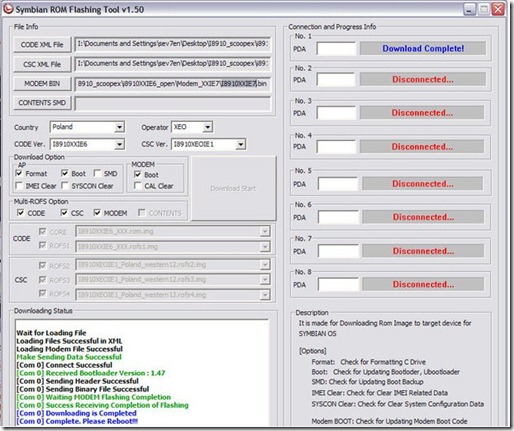
Ricordo che la procedura è altamente rischiosa, eseguitela a vostro rischio e pericolo.
Se doveste portare il telefono in assistenza, dovrete assolutamente installare un firmware originale di Samsung, altrimenti non ve lo passeranno in garanzia.
👉 Iscriviti al canale WhatsApp di YourLifeUpdated
Ricevi solo le notizie e le guide più importanti, senza spam.
Hai bisogno di aiuto o consigli rapidi?
💬 Supporto diretto: entra nel gruppo Telegram – CLICCA QUI
👥 In alternativa, unisciti al nostro Gruppo Facebook
🔥 Le migliori offerte tech, ogni giorno
💰 Unisciti al gruppo OFFERTE TECH (oltre 16.000 utenti)
Seleziono solo offerte davvero convenienti per farti risparmiare tempo e denaro.
Seguici anche qui:
📰 Google News o Facebook – per non perdere nessuna novità
🎥 YouTube – recensioni oneste, test e guide pratiche
💡 Vuoi risparmiare su Amazon?
🚀 Prova Amazon Prime gratis oppure
🛒 scopri le migliori offerte Amazon di oggi


