
Guida: creare un certificato per Symbian gratis
AGGIORNAMENTO IMPORTANTE: ATTENZIONE, QUESTA PROCEDURA SEMBRA NON FUNZIONARE CORRETTAMENTE.PER OTTENERE IL CERTIFICATO IN MODO AUTOMATICO, SEGUITE QUESTA NUOVA GUIDA.E’ con estrema soddisfazione che a...
 Riccardo Conti
AGGIORNAMENTO IMPORTANTE: ATTENZIONE, QUESTA PROCEDURA SEMBRA NON FUNZIONARE CORRETTAMENTE.
PER OTTENERE IL CERTIFICATO IN MODO AUTOMATICO, SEGUITE QUESTA NUOVA GUIDA.
E’ con estrema soddisfazione che annuncio che, finalmente, tutti voi potrete creare in modo autonomo e semplicissimo il vostro certificato, senza spendere assolutamente niente.
Come? Grazie a Drakkorius, autore di uno dei primi hack per smartphone Symbian, e che ora ha rivelato a tutto il mondo underground la sua ultima scoperta, che permette la creazione di certificati perfettamente funzionanti per i vostri smartphone.
E ora iniziamo subito con la spiegazione.
Un immenso grazie a Drakkorius per il lavoro che ha svolto e condiviso con tutti noi.
TRADUZIONE COMPLETA BY YOURLIFEUPDATED. SIETE PREGATI DI NON DIFFONDERLA E SE LO FATE ALMENO CITATE LA FONTE.
La prima parte della guida l’ho eliminata, in quanto spiegava come registrare illegalmente il programma Hex Comparison. A me non interessa come/dove lo procurate, ma non chiedete sul blog il codice di registrazione dato che l’unico modo legale per averlo consiste nell’acquistare il programma.
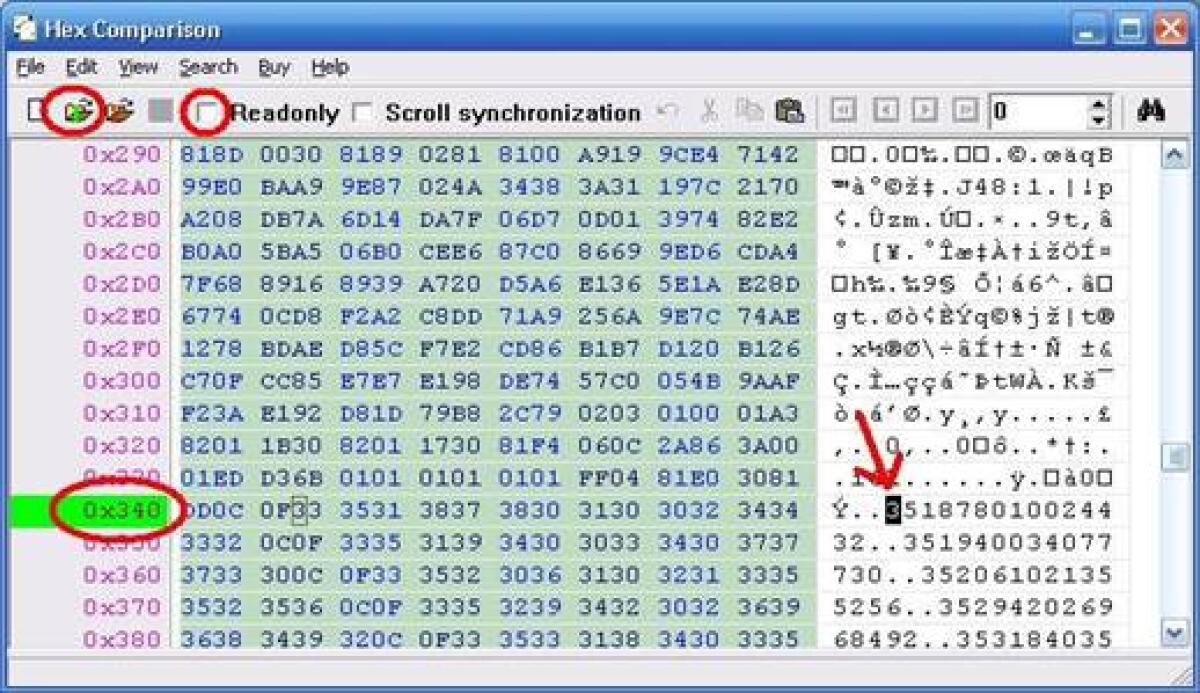
2.1- Con Hex Comparison click su “Open file 1” e aprire il file “Drakkarious.p7b”
2.2- Scendere alla linea 0×340 e sul pannello di destra vedrete un imei.
2.3- De-selezionare “read-only” come vedete nell’immagine e editate l’imei che vedete nell’Hex in modo da trasformarlo nel vostro imei. (ACCERTATEVI CHE “INSERT” BUTTON DELLA VOSTRA TASTIERA SIA DE-SELEZIONATO, ALTRIMENTI AGGIUNGERETE I CARATTERI ANZICHE’ SOSTITUIRLI!!!)

2.4- Nell’esempio è stato usato l’imei “123456789123456”, quindi ora voi dovete premere il tasto salva per effettuare le modifiche necessarie.
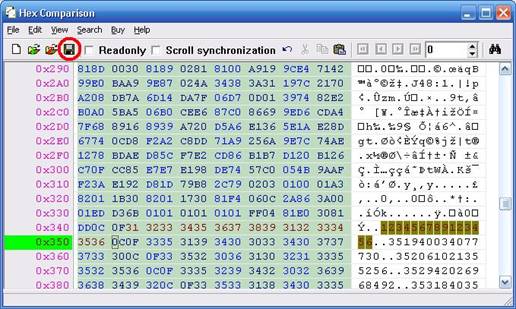
2.5- Ora chiudete Hex Comparison e aprite “Drakkarious.p7b”, navigate verso il certificato come vedete in figura e premete export.
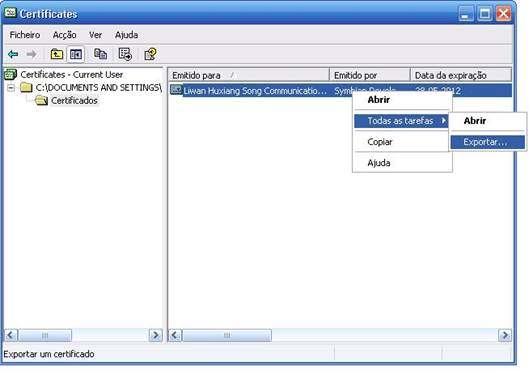
2.6- Ora nel pannello che si è aperto cliccate su “next” e selezionate la seconda opzione che vedrete, quindi premete ancora next come nelle immagini seguenti.
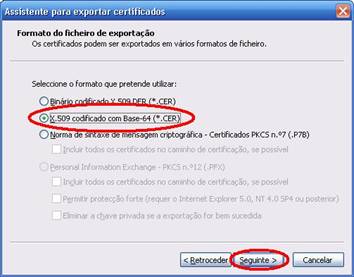
2.7- Ora salvate il certificato come “1.cer” nella stessa cartella dove c’è il file“drakkarious.cer”.
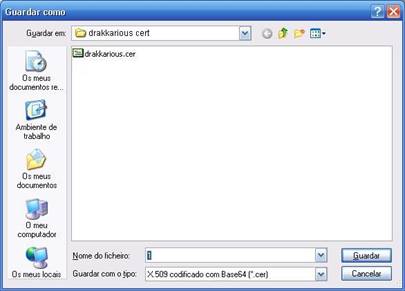
2.8- Cliccate ancora su next per finire di creare il certificato.
3.1- Con Hex Comparison cliccate su “Open file 1” e aprite il file “1.cer”.
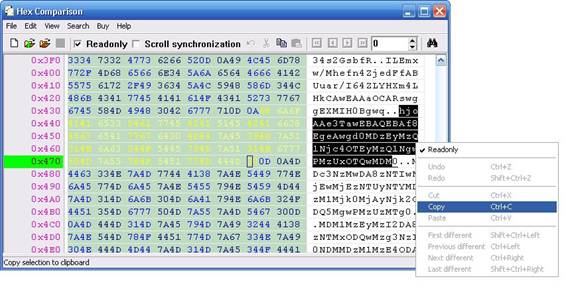
3.2- Andate alla linea 0.X430 e selezionate il testo sul pannello di destra come vedete in figura e copiateli. (I VOSTRI VALORI SARANNO DIVERSI DA QUELLI DELL’IMMAGINE, MA COPIATE IL TESTO TRA I PUNTINI!!!)
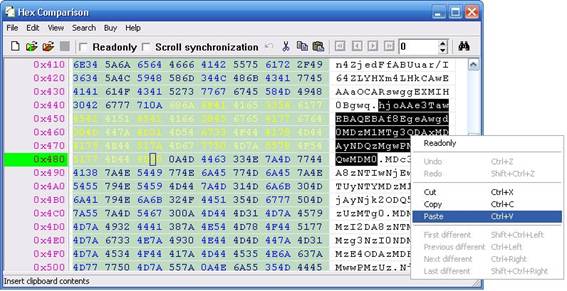
3.3- Cliccate su “Open file 1” e aprite “drakkarious.cer”, andate alla linea 0X440, selezionate il testo tra i due punti e sostituitelo con quello copiato in precedenza.
3.4- Salvate il vostro lavoro. 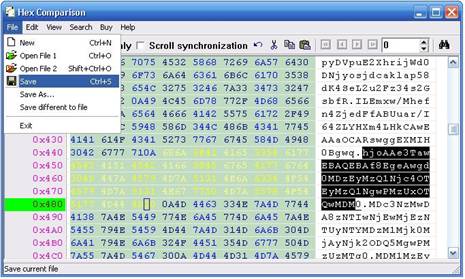
3.5- Fine. Godetevi il certificato.

👉 Iscriviti al canale WhatsApp di YourLifeUpdated
Ricevi solo le notizie e le guide più importanti, senza spam.
Hai bisogno di aiuto o consigli rapidi?
💬 Supporto diretto: entra nel gruppo Telegram – CLICCA QUI
👥 In alternativa, unisciti al nostro Gruppo Facebook
🔥 Le migliori offerte tech, ogni giorno
💰 Unisciti al gruppo OFFERTE TECH (oltre 16.000 utenti)
Seleziono solo offerte davvero convenienti per farti risparmiare tempo e denaro.
Seguici anche qui:
📰 Google News o Facebook – per non perdere nessuna novità
🎥 YouTube – recensioni oneste, test e guide pratiche
💡 Vuoi risparmiare su Amazon?
🚀 Prova Amazon Prime gratis oppure
🛒 scopri le migliori offerte Amazon di oggi


