
Guida Nokia: navigare gratis con Ovi Maps senza pagare la connessione ad internet
Qualche tempo fa ho pubblicato un articolo in cui ho chiarito la situazione del navigatore Ovi Maps di Nokia.Come ben saprete, infatti, Ovi Maps è un completo software di navigazione satellitare che l...
 Riccardo Conti
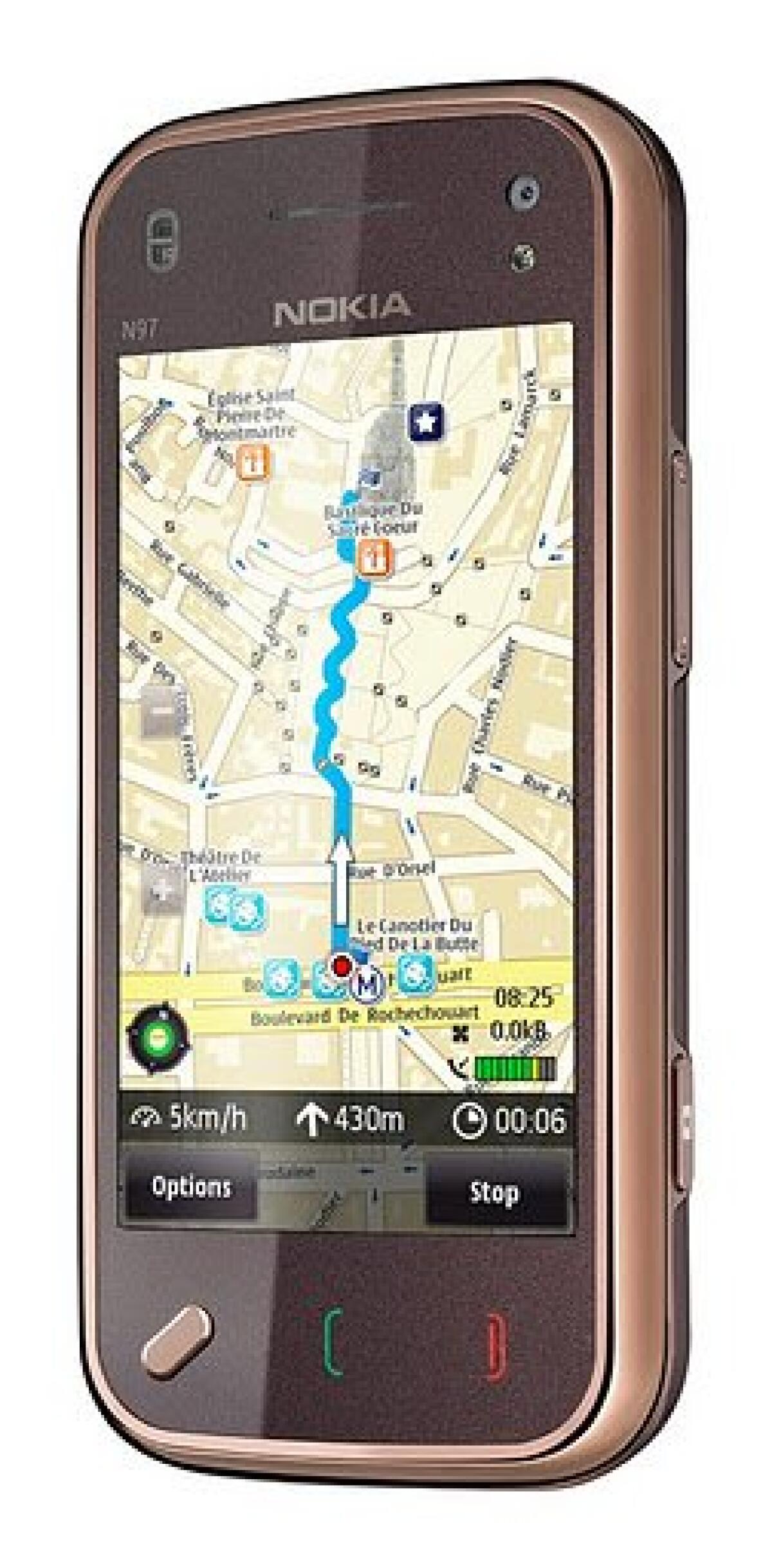
Qualche tempo fa ho pubblicato un articolo in cui ho chiarito la situazione del navigatore Ovi Maps di Nokia.
Come ben saprete, infatti, Ovi Maps è un completo software di navigazione satellitare che la casa finlandese ha reso disponibile gratuitamente ai propri utenti.
Molti di voi, però, mi hanno scritto facendomi notare che il software non è gratuito, in quanto, all’avvio, vengono scalati soldi dal credito della carta SIM.
Questo è ovvio, in quanto Nokia ha reso disponibile gratuitamente il software di navigazione, non può certo rendere gratuita anche la eventuale connessione ad internet che viene avviata all’apertura del software Ovi Maps.
Per velocizzare il fix dei satelliti, infatti, in base alle impostazioni del vostro telefono, potrebbe accadere che lo stesso tenti di collegarsi alla rete quando viene avviato il software di navigazione. Per navigare, ricordo, non è necessario essere connessi ad internet, ma, nel solo momento dell’avvio del programma, potrebbe accadere che il vostro telefono tenti di collegarsi alla rete per qualche secondo.
Tutto questo, come vi ho detto, accade solo in alcuni telefoni e solo se le impostazioni non sono configurate correttamente.
Detto questo, ecco che vi spiegherò come ovviare a questo problema ed essere certi che il proprio credito non venga toccato all’avvio del software di navigazione.
Se non l’avete ancora fatto, scaricate ed installate Ovi Maps sfruttando la connettività WiFi del vostro smartphone.
Fatto questo, andiamo nel menu Applicazioni – Posizione – Ricerca posizione – Metodi di ricerca posizione, e lasciamo la spunta solo su “Integrated GPS”.
Nello stesso menu, andiamo in “Server ricerca posizione” e, alla voce "Uso server ricerca posizione", impostiamo "disattivata". Lasciate stare le altre opzioni.
Ora andiamo nel menu di impostazioni di Ovi Maps, selezioniamo “Internet” ed impostiamo la connessione su “Non in linea”, impostando anche il programma in modo che NON vada in linea all’avvio.
Se, all’avvio del programma, il telefono vi chiedesse di accedere alla rete, voi rifiutate ed avviate il programma in modalità offline. Il software funzionerà lo stesso alla perfezione, ma in questo modo il fix dei satelliti sarà più lento.
Come vi ho già detto, Ovi Maps è completamente gratuito, se vi vengono scalati soldi è perchè non avete impostato correttamente il vostro smartphone.
👉 Iscriviti al canale WhatsApp di YourLifeUpdated
Ricevi solo le notizie e le guide più importanti, senza spam.
Hai bisogno di aiuto o consigli rapidi?
💬 Supporto diretto: entra nel gruppo Telegram – CLICCA QUI
👥 In alternativa, unisciti al nostro Gruppo Facebook
🔥 Le migliori offerte tech, ogni giorno
💰 Unisciti al gruppo OFFERTE TECH (oltre 16.000 utenti)
Seleziono solo offerte davvero convenienti per farti risparmiare tempo e denaro.
Seguici anche qui:
📰 Google News o Facebook – per non perdere nessuna novità
🎥 YouTube – recensioni oneste, test e guide pratiche
💡 Vuoi risparmiare su Amazon?
🚀 Prova Amazon Prime gratis oppure
🛒 scopri le migliori offerte Amazon di oggi


