
Guida Windows: come attivare o disattivare l’autoplay di cd e dispositivi USB
Sui miei 2 pc di casa ho installato una versione “Lite” del sistema operativo Windows Xp. Per alleggerire il carico di lavoro al pc, in questi due S.O. è stato disattivato l’autoplay alle periferiche...
 Riccardo Conti
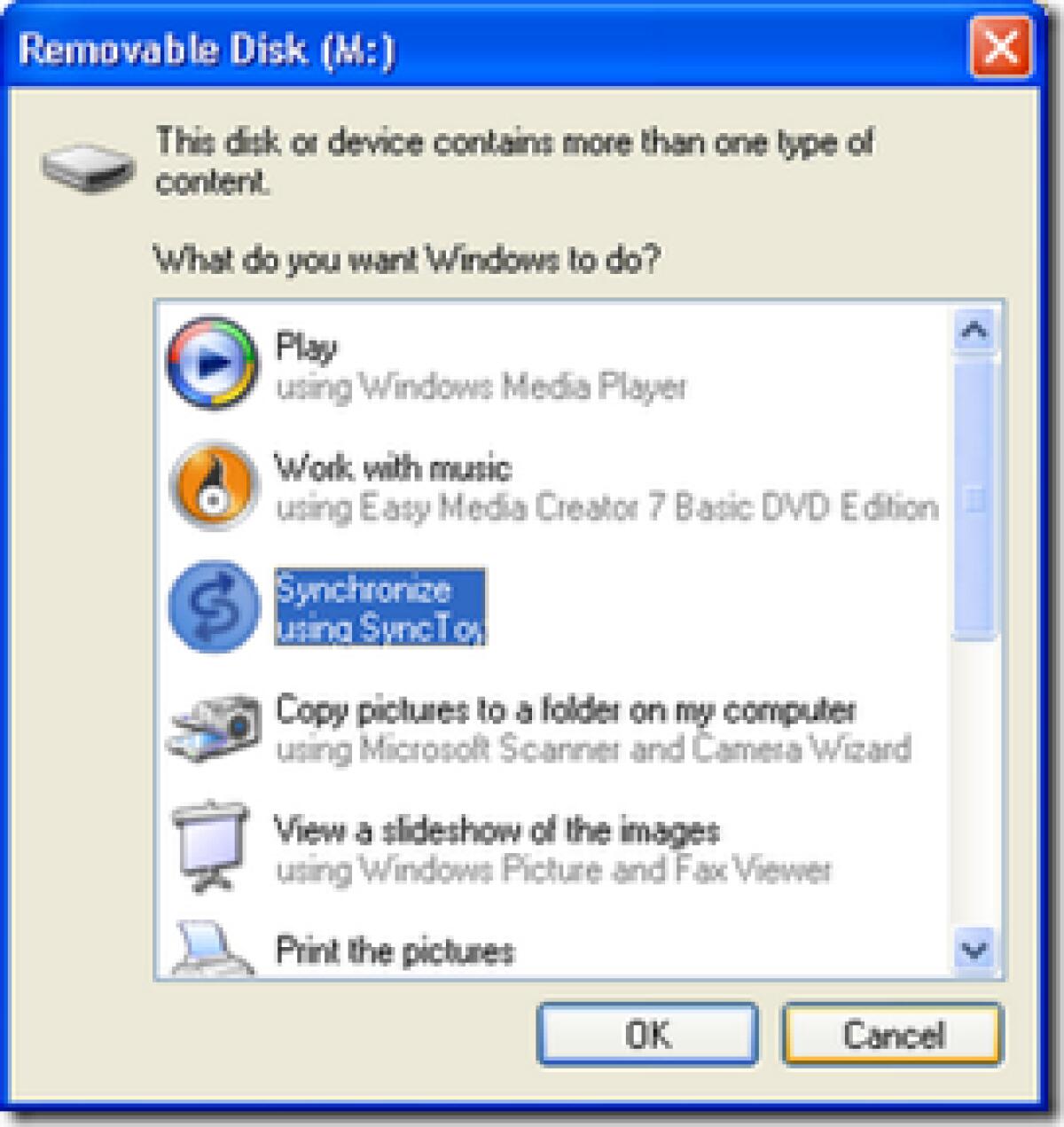

Sui miei 2 pc di casa ho installato una versione “Lite” del sistema operativo Windows Xp. Per alleggerire il carico di lavoro al pc, in questi due S.O. è stato disattivato l’autoplay alle periferiche esterne come cd e chiavette usb. Questo, se da una parte è un vantaggio in termini di risparmio di risorse, è sicuramente uno svantaggio quando dobbiamo aprire in fretta i dati che abbiamo archiviato sulla chiavetta usb, su un disco fisso esterno o su un cd.
Per questo, ovvi vi spiegherò come riattivare l’autoplay di tutti i dispositivi, siano essi cd o periferiche usb.
1. Premi Start >> Esegui >> scrivi gpedit.msc
2. Naviga in Configurazione computer >> Modelli amministrativi >> Sistema
3 Sul lato destro compariranno una serie di voci. Per disattivare l’autorun, cerca “Disattiva riproduzione automatica” e fai sopra doppio clic. Per attivarla, invece, clicca su attivata.
4 Ti si aprirà una scheda, clicca su ATTIVA e poi nel menu a tendina “Tutte le unità” e premi ok.
Fine. Semplice vero?In questo modo tutto tornerà a funzionare perfettamente, senza nessun problema di autorun.
👉 Iscriviti al canale WhatsApp di YourLifeUpdated
Ricevi solo le notizie e le guide più importanti, senza spam.
Hai bisogno di aiuto o consigli rapidi?
💬 Supporto diretto: entra nel gruppo Telegram – CLICCA QUI
👥 In alternativa, unisciti al nostro Gruppo Facebook
🔥 Le migliori offerte tech, ogni giorno
💰 Unisciti al gruppo OFFERTE TECH (oltre 16.000 utenti)
Seleziono solo offerte davvero convenienti per farti risparmiare tempo e denaro.
Seguici anche qui:
📰 Google News o Facebook – per non perdere nessuna novità
🎥 YouTube – recensioni oneste, test e guide pratiche
💡 Vuoi risparmiare su Amazon?
🚀 Prova Amazon Prime gratis oppure
🛒 scopri le migliori offerte Amazon di oggi


