
Guide: come installare Windows Xp su Asus eeePc 900 con Linux
Da quando è arrivato a casa il mio nuovo eeePc 900, mi son messo alla ricerca di tante guide per ottimizzarlo. Quella più importante, però, è quella che spiega come passare da Linux a Xp. Nel manuale...
 Riccardo Conti
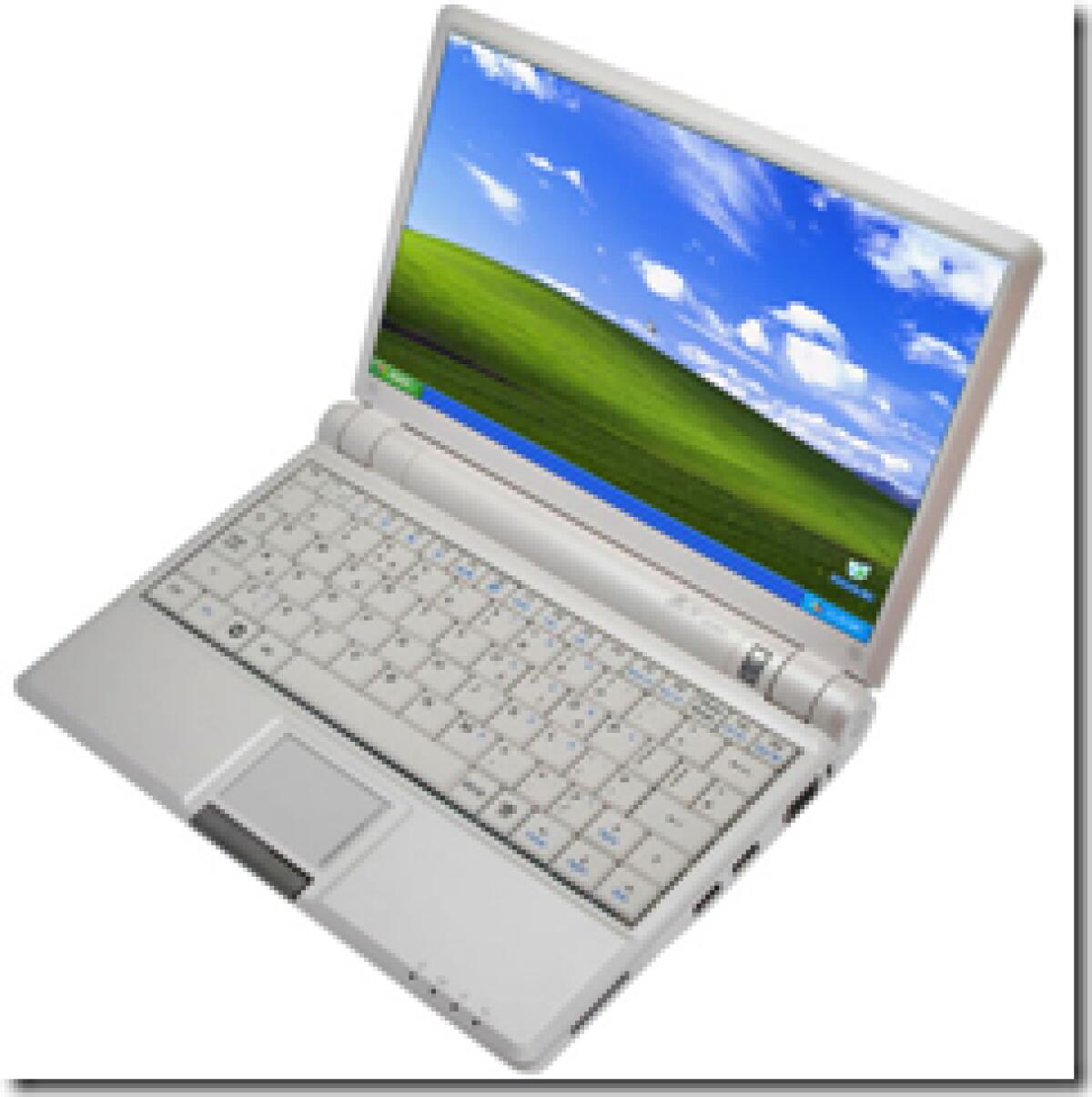
Da quando è arrivato a casa il mio nuovo eeePc 900, mi son messo alla ricerca di tante guide per ottimizzarlo. Quella più importante, però, è quella che spiega come passare da Linux a Xp. Nel manuale di istruzioni, infatti, la procedura è descritta in modo troppo generico e, dopo averla seguita, mi son trovato con un pc inutilizzabile.
Per questo vi pubblico questa accuratissima guida che ho trovato sul forum di eeePc.it, dove incontrerete persone davvero molto competenti e pronte ad aiutarvi in caso di bisogno.

COME INSTALLARE XP SU EEEPC 900 BY Scozzarella, EDIT BY YOURLIFEUPDATED
1) Che si sia acquistato il 900 con Xp o con Linux Xandros non vi è alcuna differenza
2) Fornirsi di disco con licenza Windows XP SP2 o SP3. Io, però, consiglio di installare Windows Faster Xp, che gira molto ma molto più veloce e non mi ha mai creato nessun problema;
3) Collegare un lettore esterno via usb;
4) Avviare l'eeepc e premere ripetutamente il tasto Esc alla prima schermata (quella grigia di boot)
5) Selezionare il lettore esterno dalla lista che vi comparirà;
6) Attendere il caricamento dell'installer di Windows XP;
7) Cancellare tutte le partizioni, sia le quattro sul disco da 4GB che quella sul disco da 16 o da 8 a seconda dell'acquisto;
8) Creare una sola partizione formattata NTFS sul disco da 4GB;
9) Installare Windows sulla partizione appena creata. In questo modo il sistema sarà molto più veloce nel funzionamento e consumerà meno batteria;
10) Lasciare che trascorra il tempo necessario per la conclusione dell'installazione;
11) Lasciare che vengano effettuati i riavvii necessari;
12) Dopo aver installato X, inserire il cd Asus contenente gli appositi driver;
13) Il cd si avvia da solo in ambiente Windows;
14) Scegliere, dall'interfaccia Asus che appare, "Asus InstalALL" e lasciare che l'aggiornamento arrivi a conclusione, quindi riavviare;
15) A questo punto vi troverete un XP già perfettamente funzionante e perfettamente compatibile con tutte le periferiche dell'Asus;
16) Aggiustate la risoluzione video che per default è settata a 800x600 (tasto destro sulla scrivania, Proprietà, Impostazioni);
17) Fare qualche ottimizzazione ulteriore seguendo la guida http://www.eeepc.it/installare-windows- … c-parte-2/ ;
18) Per il 900 al posto di spostare su una sd esterna utilizzare il secondo disco interno;
19) A questo proposito, prima delle ottimizzazioni del punto 17 andare in Gestione Disco in Windows e formattare il secondo disco in Fat32 assegnandoli una lettera univoca;
20) Non avere fretta di riempire subito Windows di programmi inutili;
Nella installazione dei programmi ho sempre modificato il percorso dirigendo l'installazione in una cartella Programmi creata nel secondo disco.
XP funziona a meraviglia, si avvia in pochissimi secondi e procede senza intoppi.
👉 Iscriviti al canale WhatsApp di YourLifeUpdated
Ricevi solo le notizie e le guide più importanti, senza spam.
Hai bisogno di aiuto o consigli rapidi?
💬 Supporto diretto: entra nel gruppo Telegram – CLICCA QUI
👥 In alternativa, unisciti al nostro Gruppo Facebook
🔥 Le migliori offerte tech, ogni giorno
💰 Unisciti al gruppo OFFERTE TECH (oltre 16.000 utenti)
Seleziono solo offerte davvero convenienti per farti risparmiare tempo e denaro.
Seguici anche qui:
📰 Google News o Facebook – per non perdere nessuna novità
🎥 YouTube – recensioni oneste, test e guide pratiche
💡 Vuoi risparmiare su Amazon?
🚀 Prova Amazon Prime gratis oppure
🛒 scopri le migliori offerte Amazon di oggi


