
Guide Nokia: come fare velocemente il fix del GPS con Vodafone - aggiornato
Questa sera vi voglio spiegare un trucchetto molto semplice, ma che vi risulterà utilissimo in più di un’occasione. I requisiti sono soltanto due: - avere Vodafone come gestore (non conosco le impost...
 Riccardo Conti
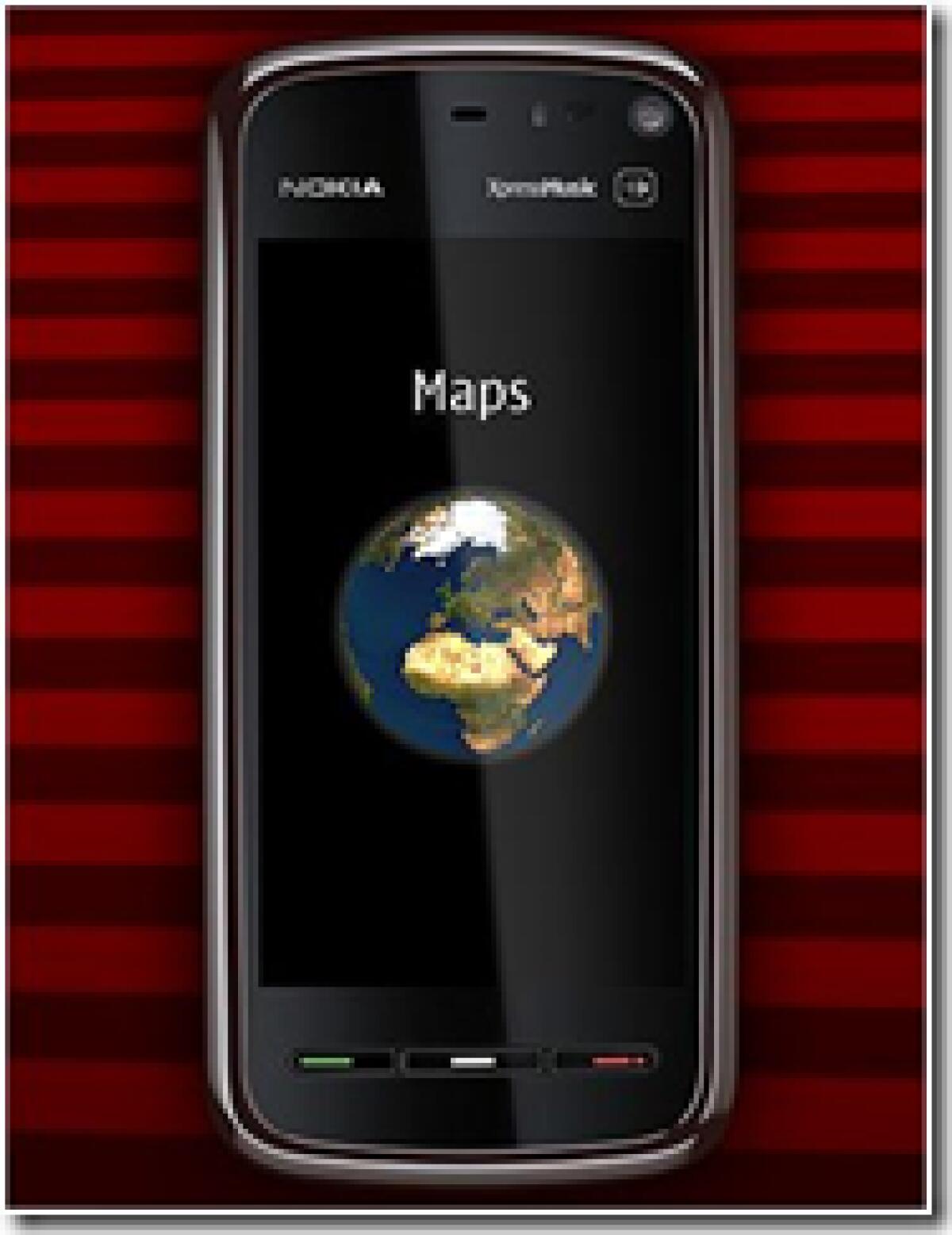

Questa sera vi voglio spiegare un trucchetto molto semplice, ma che vi risulterà utilissimo in più di un’occasione.
I requisiti sono soltanto due:
- avere Vodafone come gestore (non conosco le impostazioni per altri gestori, se le conoscete voi fatemi sapere che aggiornerò il tutto);
- possedere uno smartphone con antenna GPS integrata e possibilità di attivare l’AGPS.
Come tutti sappiamo, purtroppo le antenne GPS dei nostri telefoni non sono molto potenti, per questo impiegano alcuni minuti prima di collegarsi con i satelliti. Cambiando una semplice impostazione, però, potremo ridurre notevolmente i tempi di fix da alcuni minuti a pochi secondi. Oggi, tanto per farvi un esempio, sono riuscito a fare il fix con il mio 5800 in soli 7 secondi mentre ero in camera da letto, cosa che prima non accadeva nemmeno dopo 10 minuti di tentativi.
Non dovrete fare altro che andare nelle impostazioni dell’antenna GPS (DEL TELEFONO, NON DI QUALCHE PROGRAMMA DI NAVIGAZIONE) ed attivare l’AGPS. Per fare questo, andate nelle opzioni dei metodi di ricerca posizione (dipende dove si trova il menù nel vostro telefono, NON IN QUELLO DEL NAVIGATORE) ed attivate la voce “Assisted GPS”. Fatto questo, cliccate su Server Ricerca Posizione e come punto di accesso selezionate Vodafone Internet. Lasciate stare tutti gli altri parametri, salvate ed uscite.
Ad esempio, su Nokia 5800 il percorso è questo: da Menù Principale, se non avete modificato nulla, andate in Applicazioni. In quella cartella troverete un’icona chiamata Posizione. Cliccateci sopra, poi selezionate Ricerca posizione e, infine, server ricerca posizione. Da qui impostate il punto di accesso Vodafone Internet. Se avete modificato l’organizzazione del menù, provate a cercare l’icona “Posizione” in qualche altra cartella, ma ci deve essere dato che è un file di sistema.
Ora avviate un navigatore e fate un test. Fix rapidissimo, vero??
Ma veniamo alla parte finale: la connessione tramite punto d’accesso Vodafone Internet ha un costo, o almeno dovrebbe averlo. Io non ho speso nemmeno un centesimo, dato che ho un piano dati a volume e non a tempo. Se voi lo avete a tempo, chiamate un operatore e fatevelo impostare GRATUITAMENTE a volume, che conviene sotto ogni punto di vista.
Detto questo, ho concluso questa mia guida. Spero di esservi stato d’aiuto. Fatemi sapere i risultati che ottenete.
👉 Iscriviti al canale WhatsApp di YourLifeUpdated
Ricevi solo le notizie e le guide più importanti, senza spam.
Hai bisogno di aiuto o consigli rapidi?
💬 Supporto diretto: entra nel gruppo Telegram – CLICCA QUI
👥 In alternativa, unisciti al nostro Gruppo Facebook
🔥 Le migliori offerte tech, ogni giorno
💰 Unisciti al gruppo OFFERTE TECH (oltre 16.000 utenti)
Seleziono solo offerte davvero convenienti per farti risparmiare tempo e denaro.
Seguici anche qui:
📰 Google News o Facebook – per non perdere nessuna novità
🎥 YouTube – recensioni oneste, test e guide pratiche
💡 Vuoi risparmiare su Amazon?
🚀 Prova Amazon Prime gratis oppure
🛒 scopri le migliori offerte Amazon di oggi


