
HTC Home for Windows: Widget Orologio e Meteo HTC Sense su Windows
Uno dei tanti punti di forza dell’interfaccia Sense di HTC, senza alcun dubbio, è rappresentato dal bellissimo widget in grado di contenere orologio e meteo in uno spazio piuttosto ridotto.Per Android...
 Riccardo Conti
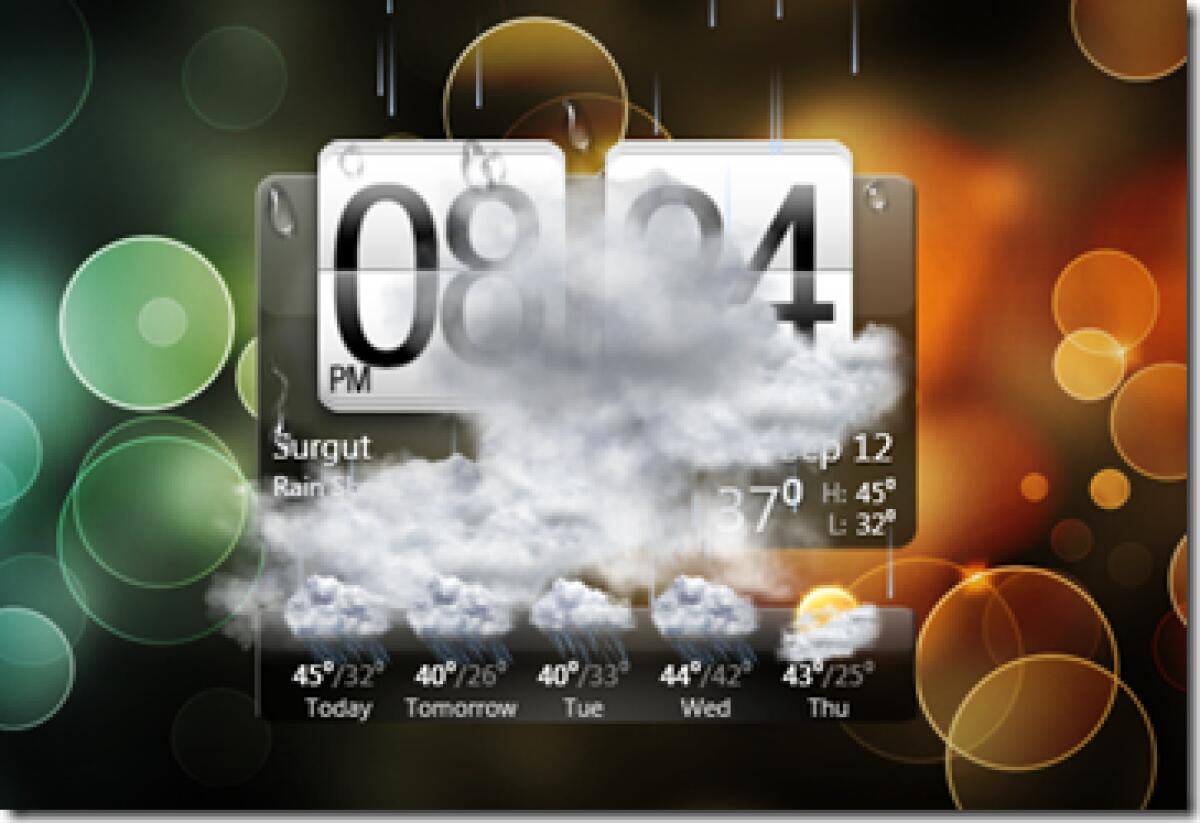

Uno dei tanti punti di forza dell’interfaccia Sense di HTC, senza alcun dubbio, è rappresentato dal bellissimo widget in grado di contenere orologio e meteo in uno spazio piuttosto ridotto.
Per Android sono disponibili vari software in grado di riproporre lo stesso effetto sulla nostra homescreen, come Beautiful Widget (ARTICOLO QUI) o Fancy Widget (ARTICOLO QUI).
Da oggi, però, è possibile attivare questo bellissimo widget anche sul desktop del vostro sistema operativo Windows.
Un team di abili sviluppatori, infatti, è riuscito a creare un widget compatibile per Windows identico in tutto e per tutto all’applicazione ideata da HTC per i suoi smartphone. Come possiamo notare dall’immagine, sarà possibile visualizzare contemporaneamente le informazioni sul meteo e sull’orario, oltre alle previsioni del tempo riguardanti i successivi 5 giorni.

Non mancano inoltre le animazioni del meteo, in perfetto stile Sense. Ovviamente sarà possibile personalizzare il widget a piacimento: posizione, lingua, e tanto altro.
Infine, come chicca finale, vi segnalo che sarà possibile fare in modo che lo sfondo del desktop cambi in modo dinamico in base alle condizioni meteo, mostrando immagini che avremo pre-impostato manualmente.
Insomma, un vero spettacolo! Il bello è che questo widget è disponibile in rete in modo completamente gratuito!
La sua installazione è davvero semplicissima:
- scaricate il file da QUI
- controllate di avere installato sul vostro PC Microsoft .NET Framework 3.5 (SP1)
- estraete il contenuto della cartella sul desktop
- selezionate il file HTCHome.exe (in base alla versione di Windows che utilizzate)
- posizionate il widget dove volete e configuratelo a piacimento dalla schermata di impostazioni (accessibile con un click del tasto destro del mouse direttamente sul widget)
Tra le varie impostazioni da configurare, vi consiglio di immettere manualmente la località in cui vi trovate. Inoltre, per evitare di attivare manualmente il widget ad ogni avvio del sistema, è meglio spuntare anche la voce “Autostart with Windows”.

Il software è sviluppato in lingua inglese, ma i suoi menu sono facilmente comprensibili anche dagli utenti meno esperti e comunque tutto funziona correttamente anche senza dover modificare nessuna impostazione.
Semplice, no?
Il programma è compatibile con i sistemi operativi Windows Vista / Seven sia a 32 che a 64 bit. E’ in continua evoluzione e presto verrà rilasciata una nuova versione che porterà con se tante novità.
Continuate a seguire YourLifeUpdated per non perdervi le future release! ;)
Io l’ho attivato sul mio Windows 7 ed è veramente spettacolare. Sono curioso di sapere cosa ne pensate voi, provatelo, non ve ne pentirete.
👉 Iscriviti al canale WhatsApp di YourLifeUpdated
Ricevi solo le notizie e le guide più importanti, senza spam.
Hai bisogno di aiuto o consigli rapidi?
💬 Supporto diretto: entra nel gruppo Telegram – CLICCA QUI
👥 In alternativa, unisciti al nostro Gruppo Facebook
🔥 Le migliori offerte tech, ogni giorno
💰 Unisciti al gruppo OFFERTE TECH (oltre 16.000 utenti)
Seleziono solo offerte davvero convenienti per farti risparmiare tempo e denaro.
Seguici anche qui:
📰 Google News o Facebook – per non perdere nessuna novità
🎥 YouTube – recensioni oneste, test e guide pratiche
💡 Vuoi risparmiare su Amazon?
🚀 Prova Amazon Prime gratis oppure
🛒 scopri le migliori offerte Amazon di oggi


