
HTC Tattoo: guida al ROOT
HTC Tattoo è un terminale giunto sul mercato ormai da parecchi mesi.Fino a qualche giorno fa, però, non era ancora stato scoperto un metodo per eseguire il root su questo dispositivo ed accedere, di c...
 Riccardo Conti


HTC Tattoo è un terminale giunto sul mercato ormai da parecchi mesi.
Fino a qualche giorno fa, però, non era ancora stato scoperto un metodo per eseguire il root su questo dispositivo ed accedere, di conseguenza, alle cartelle di sistema.
Se siete in possesso di un Tattoo, però, non disperate: è finalmente stato scoperto un nuovo metodo di ROOT per questo terminale, in grado di resistere anche dopo il riavvio del dispositivo.
Di seguito trovate la guida. Come sempre non mi assumo nessuna responsabilità per eventuali problemi o danni al vostro smartphone, eseguitela a vostro rischio e pericolo.
Attivate sul vostro smartphone il debug usb (impostazioni>applicazioni>sviluppo) e controllate di avere sul vostro pc:
- Android SDK
- ADB funzionante
Scaricate QUESTO FILE. Al suo interno troverete i seguenti file:
- m7
- su
- tattoo-hack.ko
- m7.c tattoo-hack.c
Vi serviranno solo i primi 3. Copiateli nella cartella tools del vostro SDK.
Avviate il prompt dei comandi (se avete Windows) oppure un qualsiasi terminale (con altri OS).
Tramite i soliti comandi “cd” recatevi nella cartella tools dell’SDK, dove avete estratto i files in precedenza.
Tramite il comando adb push copiate i seguenti files:
- adb push m7 /data/local/bin/m7
- adb push tattoo-hack.ko /data/local/bin/tattoo-hack.ko
- adb push su /sdcard
Ora digitate il comando “adb shell” e digitate quanto segue:
- chmod 755 /data/local/bin/m7
- cd /data/local/bin
- while true ; do /data/local/bin/m7; done
Dovrebbero comparire diverse scritte finchè il simbolo
$
cambierà in
#Ora rendiamo definitivo il root.
Digitate quanto segue:
export LD_LIBRARY_PATH=/system/lib
export PATH=/system/bin
insmod /data/local/bin/tattoo-hack.ko
mount -o rw,remount /dev/block/mtdblock5 /data
mount -o rw,remount /dev/block/mtdblock3 /system
mv /system/bin/su /system/bin/su.old (se da errore continuate lo stesso)
cat /sdcard/su > /system/bin/su
chmod 6755 /system/bin/su
reboot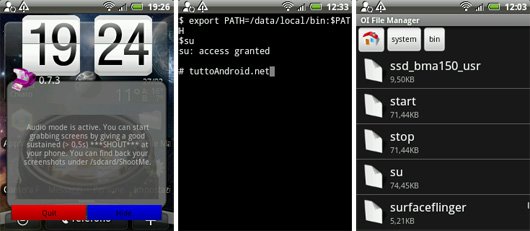
Fine. Per verificare la buona riuscita del tutto, provate a scaricare dal Market il software “Root explorer” e dovreste visualizzare i files contenuti nelle cartelle system e system/bin.
👉 Iscriviti al canale WhatsApp di YourLifeUpdated
Ricevi solo le notizie e le guide più importanti, senza spam.
Hai bisogno di aiuto o consigli rapidi?
💬 Supporto diretto: entra nel gruppo Telegram – CLICCA QUI
👥 In alternativa, unisciti al nostro Gruppo Facebook
🔥 Le migliori offerte tech, ogni giorno
💰 Unisciti al gruppo OFFERTE TECH (oltre 16.000 utenti)
Seleziono solo offerte davvero convenienti per farti risparmiare tempo e denaro.
Seguici anche qui:
📰 Google News o Facebook – per non perdere nessuna novità
🎥 YouTube – recensioni oneste, test e guide pratiche
💡 Vuoi risparmiare su Amazon?
🚀 Prova Amazon Prime gratis oppure
🛒 scopri le migliori offerte Amazon di oggi


