
Installare Snow Leopard Mac OS X 10.6.3 su PC
Hai un PC con sistema operativo Windows ma ti piacerebbe provare ad utilizzare Snow Leopard, il nuovo sistema per computer sviluppato da Apple?Oggi è possibile cambiare OS ed installare Snow Leopard s...
 Riccardo Conti
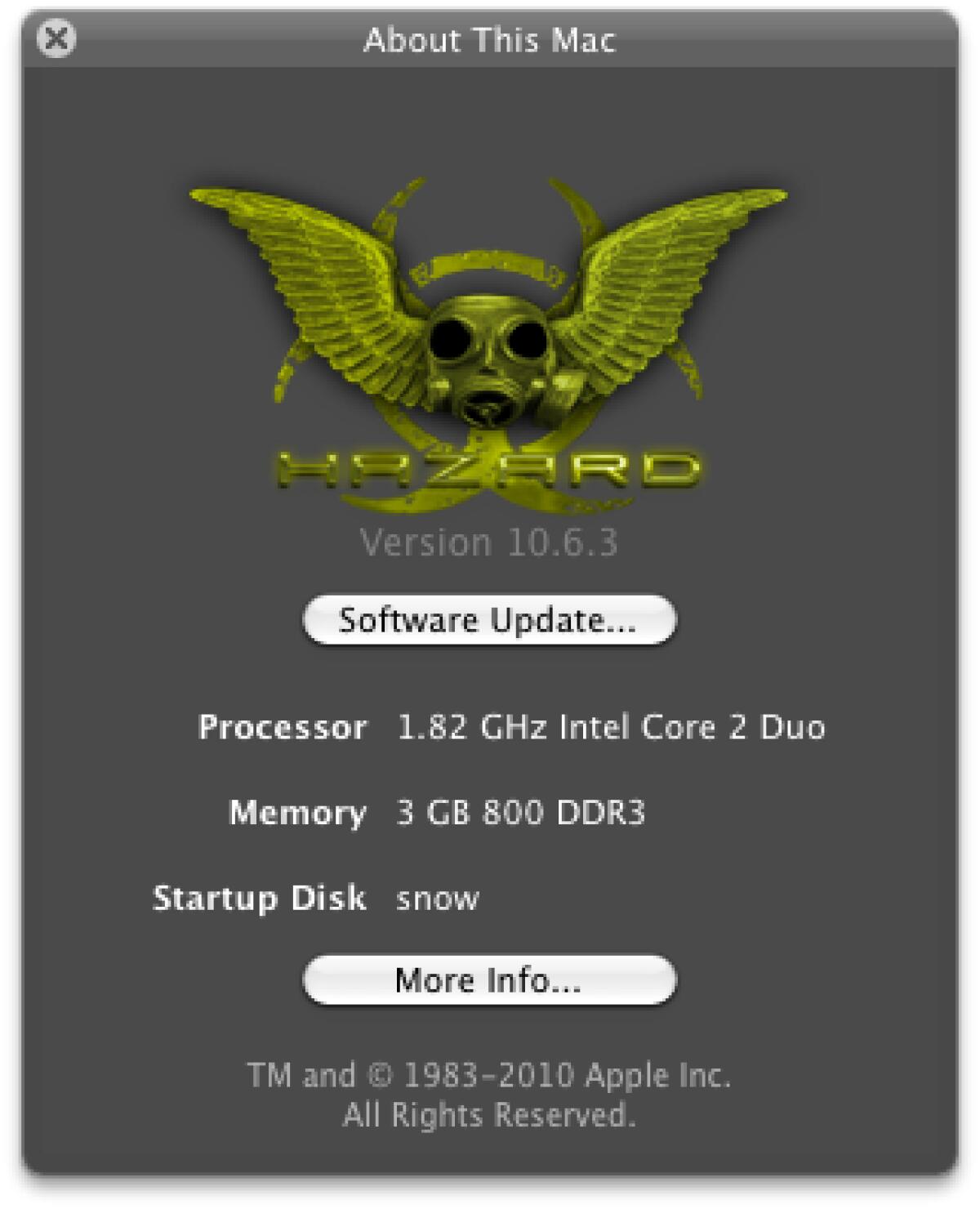

Hai un PC con sistema operativo Windows ma ti piacerebbe provare ad utilizzare Snow Leopard, il nuovo sistema per computer sviluppato da Apple?
Oggi è possibile cambiare OS ed installare Snow Leopard sul tuo PC grazie ad Hazard, una particolare versione di questo sistema operativo opportunamente modificata e riscritta per poter essere installata su un normale PC.
Importante: in questo caso non si tratta di un semplice cambio di tema, ma andremo a cambiare completamente il sistema operativo installato sul PC. Non avremo più Windows, ma installeremo Snow Leopard.
Grazie a questo interessante progetto, dunque, non dovrai più acquistare necessariamente un computer Apple per utilizzare Snow Leopard, ma potrai tranquillamente continuare ad utilizzare il tuo notebook semplicemente cambiando il sistema operativo. In questo modo potrai godere di tutti i vantaggi dell’OS di Apple senza dover sborsare cifre elevate per cambiare pc.
Vediamo insieme cosa serve per procedere all’installazione di Snow Leopard su un normale PC.
Premessa: la procedura non è esente da rischi e nemmeno semplicissima. Eseguitela solo se siete utenti esperti ed a vostro rischio e pericolo. Non mi assumo responsabilità per eventuali danni o problemi al vostro PC. Ovviamente procedendo al cambio di sistema operativo perderete ogni file installato sul vostro PC, per cui è sempre meglio eseguire un backup completo prima di iniziare.
Prima di tutto è necessario scaricare QUESTO FILE.
Si tratta di un file di testo, contenente i link per il download del DVD di Hazard, cioè la versione modificata di Snow Leopard in grado di essere installata su un comune PC.
I file in totale pesano 4.7GB e, una volta scaricati, vanno masterizzati su un DVD. Questa versione del sistema operativo contiene anche la lingua italiana.
Una volta scaricati e masterizzati i file, guardate il seguente filmato e seguite le istruzioni in esso contenute per procedere all’installazione senza errori o problemi vari.
Come sempre sono graditi commenti ed opinioni.
ATTENZIONE | ALTERNATIVA AGGIORNATA (Via)
Esiste anche un altro metodo per installare Mac OS X su PC e consiste nell'utilizzare due software dedicati:
- iBoot, che virtualizza tutta la procedura di avvio, consentendo al sistema operativo Apple di essere avviato e riconosciuto;
- MultiBeast, che semplifica il riconoscimento del nostro hardware per far girare Mac Os X su Pc.
E' ovviamente necessario avere un DVD contenente l'ultima versione di Snow Leopard.
Entrambi i software sono disponibili sul sito web TonyMacX86. In questo modo è possibile ridurre al minimo le eventuali complicazioni. Sul sito sono disponibili le versioni più aggiornate dei software sopra indicati, e le possibili soluzioni ai problemi riscontrabili durante l’attività.
Per procedere all'installazione, è necessario masterizzare iBoot su un cd ed avviare il sistema da questo cd. Successivamente inserite il dvd di installazione di Mac OS X Snow Leopard. E' indispensabile individuare ben 4 partizioni di cui una, quella di Snow Leopard, con nome Mac OS Esteso.
Al termine della procedura di installazione riavviate il sistema di nuovo dal cd di iBoot, che consentirà di visualizzare l’icona per l’avvio del sistema.
Successivamente è necessario scaricare su una pendrive USB l’aggiornamento di Mac OS X disponibile sul sito ufficiale di Apple (ora in versione 10.6.4) e il programma MultiBeast.
A questo punto avviate Multibeast sul desktop e successivamente aggiornate il sistema. Al termine dell’aggiornamento 10.6.4 proseguite con l’installazione di MultiBeast, selezionando la partizione sulla quale è installato Snow Leopard.
Multibeast offre inoltre la possibilità di selezionare EasyBeast se il proprio hardware viene riconosciuto totalmente da OS X In caso contrario dovrete selezionare la modalità UserDSDT per installare manualmente le periferiche ed i driver. Al termine, selezionando System Utilities, si potrà avviare Mac OS X anche senza il disco di iBoot, concludendo la procedura di installazione.
👉 Iscriviti al canale WhatsApp di YourLifeUpdated
Ricevi solo le notizie e le guide più importanti, senza spam.
Hai bisogno di aiuto o consigli rapidi?
💬 Supporto diretto: entra nel gruppo Telegram – CLICCA QUI
👥 In alternativa, unisciti al nostro Gruppo Facebook
🔥 Le migliori offerte tech, ogni giorno
💰 Unisciti al gruppo OFFERTE TECH (oltre 16.000 utenti)
Seleziono solo offerte davvero convenienti per farti risparmiare tempo e denaro.
Seguici anche qui:
📰 Google News o Facebook – per non perdere nessuna novità
🎥 YouTube – recensioni oneste, test e guide pratiche
💡 Vuoi risparmiare su Amazon?
🚀 Prova Amazon Prime gratis oppure
🛒 scopri le migliori offerte Amazon di oggi


