
iPhone 3G: come effettuare il jailbreak al Firmware 2.2
E' da qualche tempo che ci sto pensando, e finalmente mi sono deciso a pubblicare una semplice guida che permettera a tutti i possessori di iPhone 2G e 3G di effettuare il JailBreak del loro dispositi...
 Riccardo Conti
E' da qualche tempo che ci sto pensando, e finalmente mi sono deciso a pubblicare una semplice guida che permettera a tutti i possessori di iPhone 2G e 3G di effettuare il JailBreak del loro dispositivo.
Cosa significa JailBreak?Questa procedura, letteralmente "rottura delle catene", permette di oltrepassare i blocchi imposti da Apple sul vostro dispositivo e vi permette di installare qualsiasi applicazione, siano esse originali o meno, sul vostro iPhone. Dopo aver effettuato il JailBreak, ad esempio, potrete installare tantissimi software, come quello per inviare MMS, girare video o Clippy, che vi permette di avere l'utilissima funzione di copia-incolla.
Vi ricordo, però, che effettuando questa procedura invalidate la garanzia del dispositivo: se dovese succedere qualcosa mentre eseguite il jailbreak, non mi ritengo responsabile di eventuali danni al vostro iPhone.
Procediamo ora con la guida, per la stesura della quale ho preso in prestito alcune immagini e parte del testo da iSpazio.
Se avete un iPhone 3G acquistato all’estero, utilizzate PwnageTool e non eseguite l’upgrade del baseband. Se avete un 3G italiano invece, procedete con l’utilizzo di QuickPwn 2.2 con questa guida, che provvederà al jailbreak e all’upgrade del baseband.
Requisiti necessari al JailBreak:
- ultima versione di QuickPwn, la 2.2;
- Firmware 2.2 che potete scaricare da qui;
- iTunes 8.0.2.
Vi ricordo che QuickPwn NON crea un custom firmware ma sblocca quello originale, quindi è necessario che sul vostro iPhone 3G abbiate installato il firmware 2.2 originale. Quindi installare questa versione di Firmware prima di procedere con lo sblocco.
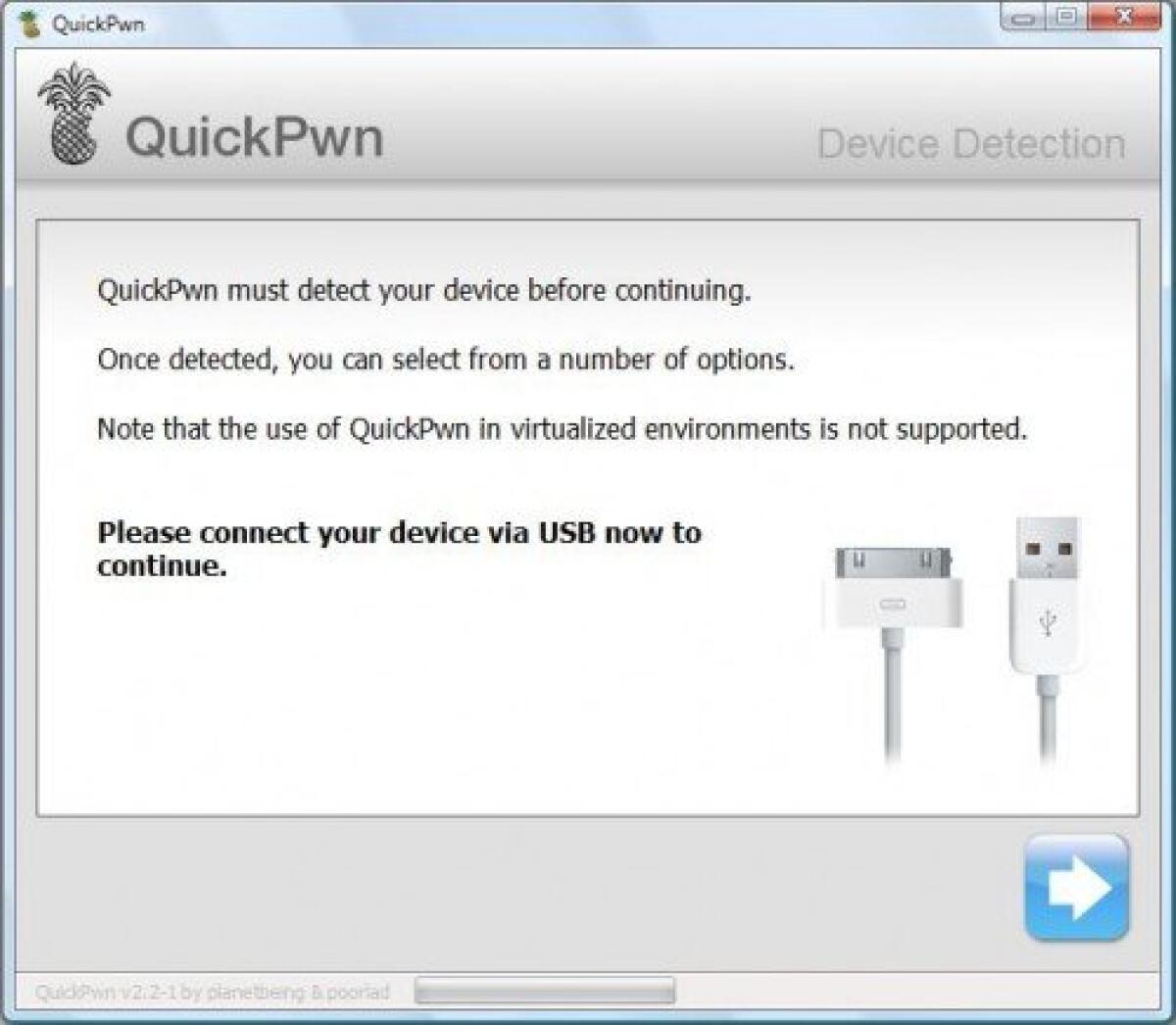
Passo 1. Dopo aver installato il firmware 2.2 originale, avviate QuickPwn ed assicuratevi che il dispositivo sia collegato al computer. Dopodichè, cliccate sulla freccia celeste presente in basso a destra nella prima schermata di QuickPwn.

Passo 2. Il programma effettuerà una ricerca del firmware 2.2 sul vostro computer e, una volta trovato, vi consentirà di procedere con lo sblocco. Se questo controllo automatico non dovesse avvenire, procedete manualmente: cliccate sul tasto “Browse” per cercare e selezionare il firmware 2.2 che avete precedentemente scaricato sul vostro pc e, dopo che QuickPwn avrà verificato il software, cliccate sulla freccia celeste per proseguire.

Passo 3. Dopo le verifiche del firmware 2.2 da parte di QuickPwn, comparirà una schermata nella quale dovrete selezionare le seguenti opzioni: “Add Cydia” e “Add Installer”. La terza opzione, “Replace boot logos”, sarà da selezionare solo se avete intenzione di cambiare le immagini che compaiono quando accendete o mettete in recovery mode l’iPhone, ovvero (la mela ed il cavo). Se non volete modificare le immagini di default, non spuntate il relativo quadratino. Cliccate sulla freccia.

- Tenete premuto il tasto Home per 5 secondi;
- Tenete premuti insieme i tasti Home e Power per 10 secondi;
- Lasciate il tasto Power mentre mantenete premuto il tasto Home per altri 30 secondi.

Quando il dispositivo si riavvierà, vi ritroverete un iPhone 3G con firmware 2.2 jailbroken e funzionante (con le applicazioni Cydia e Installer).

👉 Iscriviti al canale WhatsApp di YourLifeUpdated
Ricevi solo le notizie e le guide più importanti, senza spam.
Hai bisogno di aiuto o consigli rapidi?
💬 Supporto diretto: entra nel gruppo Telegram – CLICCA QUI
👥 In alternativa, unisciti al nostro Gruppo Facebook
🔥 Le migliori offerte tech, ogni giorno
💰 Unisciti al gruppo OFFERTE TECH (oltre 16.000 utenti)
Seleziono solo offerte davvero convenienti per farti risparmiare tempo e denaro.
Seguici anche qui:
📰 Google News o Facebook – per non perdere nessuna novità
🎥 YouTube – recensioni oneste, test e guide pratiche
💡 Vuoi risparmiare su Amazon?
🚀 Prova Amazon Prime gratis oppure
🛒 scopri le migliori offerte Amazon di oggi


