Jailbreak iOS4 iPhone iPod su Windows con Sn0wBreeze 2.0
Come preannunciato nella giornata di ieri, finalmente è disponibile al download la nuova versione 2.0 di Sn0wBreeze, il software per sistemi operativi Windows in grado di eseguire il Jailbreak su iPh...
 Riccardo Conti

Come preannunciato nella giornata di ieri, finalmente è disponibile al download la nuova versione 2.0 di Sn0wBreeze, il software per sistemi operativi Windows in grado di eseguire il Jailbreak su iPhone ed iPod Touch.
Andiamo ora a vedere insieme come eseguire il tutto.
SNOWBREEZE E’ COMPATIBILE CON:
- iPhone 3G
- iPhone 3GS vecchia bootrom – Soltanto se si parte con il dispositivo già jailbrekkato con Blackra1n o PwnageTool oppure se è stata installata la patch Spirit2Pwn in caso di Jailbreak da Spirit o Jailbreakme
- iPhone 3GS nuovo iBoot – Soltanto se si parte dal 3.1.2 JB
- iPod Touch 2G (MB)
- iPod Touch 2G (MC) Soltanto se si parte dal 3.1.2 JB
- iPod Touch 3G – Soltanto se si parte dal 3.1.2 JB
NON funziona con iPhone 4 e iPod Touch 2010.
MATERIALE NECESSARIO
- Sn0wbreeze 2.0
- Il firmware 4.1 originale del vostro dispositivo
- L’ultima versione di iTunes installata.
PROCEDIAMO
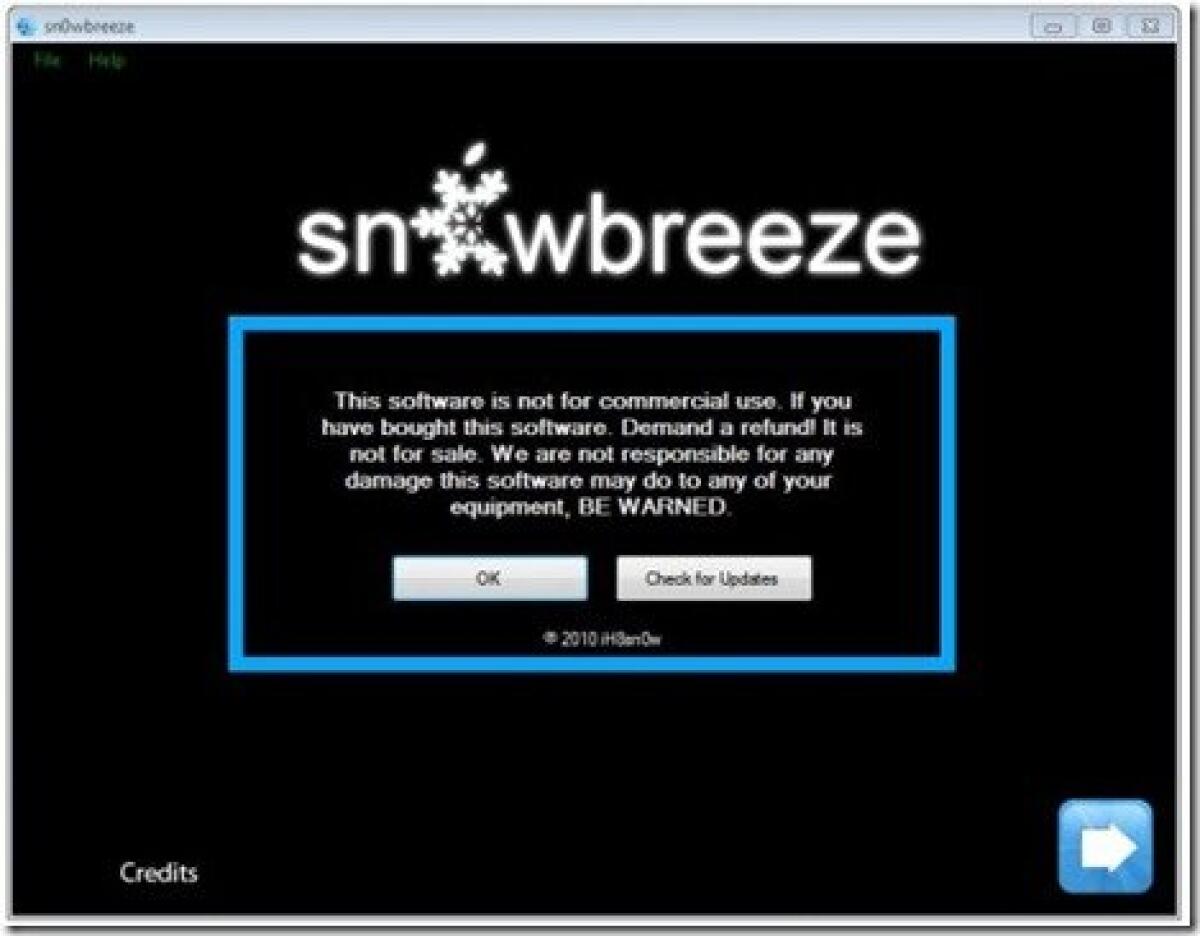
- Avviare Sn0wBreeze
- Collegare il dispositivo al PC
- Cliccare sulla freccia per passare alla schermata successiva
- Selezionare la modalità esperta e proseguire
- Selezionare il firmware originale dal desktop e cliccare su “Apri”
- Se usate un iPhone 3GS, comparirà un messaggio di avviso. Proseguite SOLO SE il vostro iPhone 3Gs parte dal firmware 3.1.2 con jailbreak, altrimenti dovete utilizzare altri metodi
- Cliccare sulla voce “i Understand”, attendere qualche istante e procedere cliccando sulla freccia blu
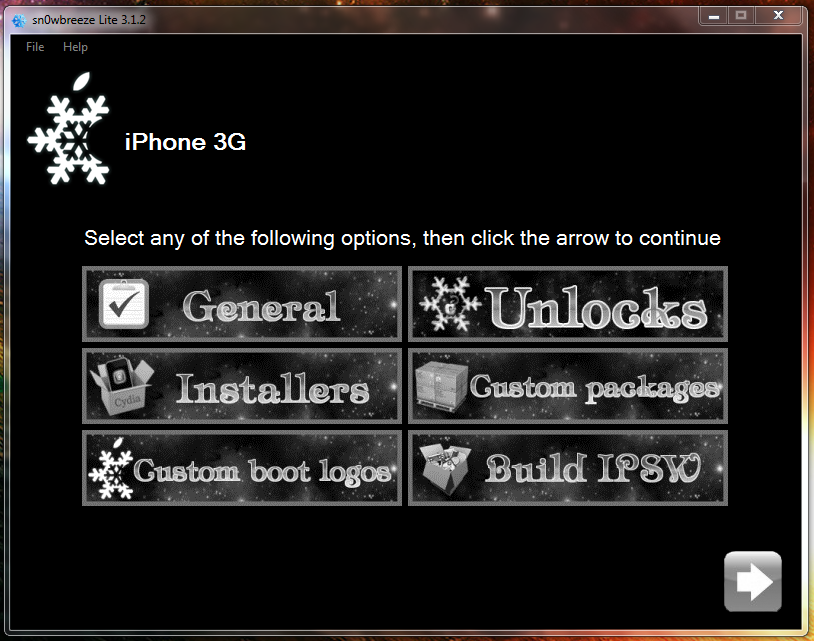
- Ora bisogna personalizzare il firmware: cliccare su “General” e avanzare
- Alla schermata successiva:
- Se avete un iPhone 3G/3GS ITALIANO (factory unlocked): NON selezionate “Activate the iPhone” ;
- Se avete un iPhone EDGE/3G/3GS STRANIERO: selezionate Activate The iPhone;
- La partizione di root è a vostro piacimento;
- Tutte quelle opzioni “Enable” valgono per gli utenti con iPhone 3G e permettono di avere il multitasking, gli sfondi intercambiabili ed il segnalatore di percentuale della batteria residua, tutte opzioni che Apple non ha aggiunto ma che vi invito a non abilitare senza criterio o finirete per rallentare in maniera estrema il vostro 3G.
- Una volta terminata la personalizzazione del firmware, proseguire
- Ora bisogna selezionare i pacchetti da includere nel vostro firmware. Potrete scegliere tra:
- Repository pre-aggiunte;
- Aggiungere manualmente una repository (attualmente questa funzione non è disponibile);
- Aggiungere i .deb che avete sul vostro computer.
Ovviamente potete anche ignorare il tutto e continuare (consigliato per i meno esperti).
- Terminata anche questa selezione, proseguire. Vi ritroverete in una schermata dalla quale sarà possibile scegliere se usare: un logo personalizzato per il Boot, un logo personalizzato per la Recovery e potremo scegliere anche di attivare la modalità Verbose Mode, che vi permetterà di osservare tutto ciò che viene caricato all’avvio del Sistema Operativo. Se desiderate crearvi un logo personalizzato ricordate di rispettare le seguenti caratteristiche:
- Sono accettati solo file PNG con dimensioni minori di 320×480 Pixels;
- Grandezza massima di 100Kb per il Boot Logo;
- Deve avere almeno un pixel trasparente.
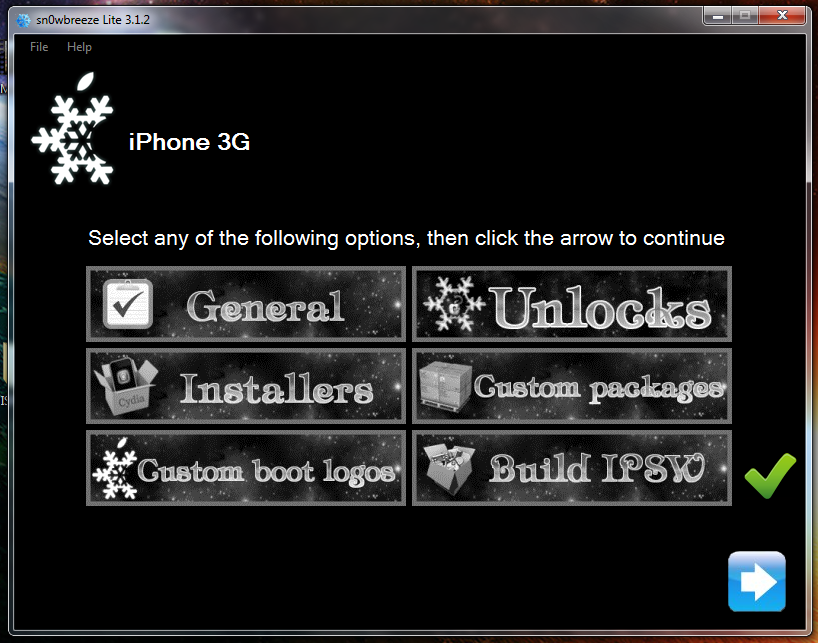
- Ora abbiamo finito con le personalizzazioni e possiamo ora procedere alla creazione del firmware. Cliccate su “Build IPSW“.
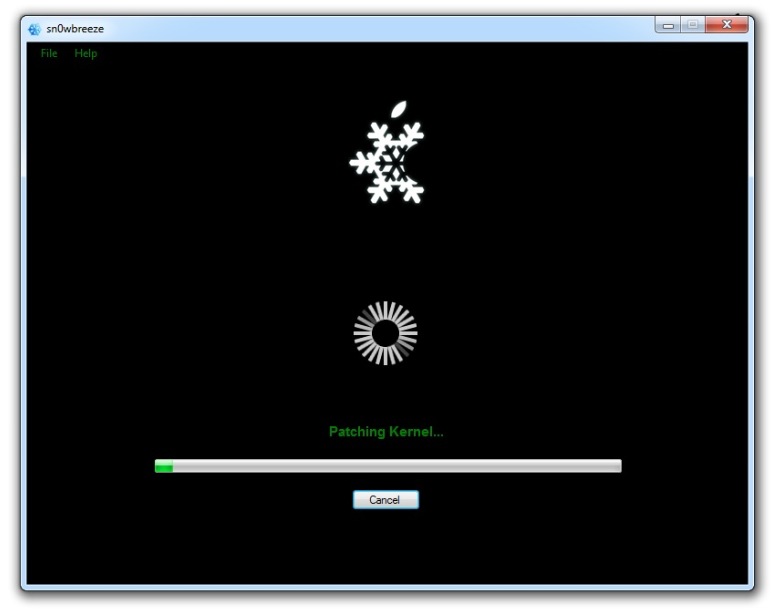
- Attendere qualche minuto fino al completamento dell’operazione, successivamente chiudere il programma.
- Mettere iPhone in modalità DFU. Se apparirà un messaggio chiedendo se avete già il Jailbreak sul vostro dispositivo oppure no, voi selezionate NO in ogni caso.
Per la modalità DFU:
- Spegnere il dispositivo mentre è collegato al computer
- Premere il tasto Home + Accensione per 10 secondi, poi rilasciare solo il tasto di accensione continuando a premere il tasto Home.
Per la recovery mode:
- Cliccare Home + Accensione fino a quando non apparirà il cavetto e l’icona iTunes sullo schermo. Durante questa operazione l’iPhone si spegnerà un paio di volte. Continuare a premere i tasti senza rilasciarli mai fino alla suddetta schermata.
- Avviare iTunes. Comparirà un messaggio di avviso nel quale verrà rilevato un iPhone in modalità di ripristino, cliccare su OK e proseguire.
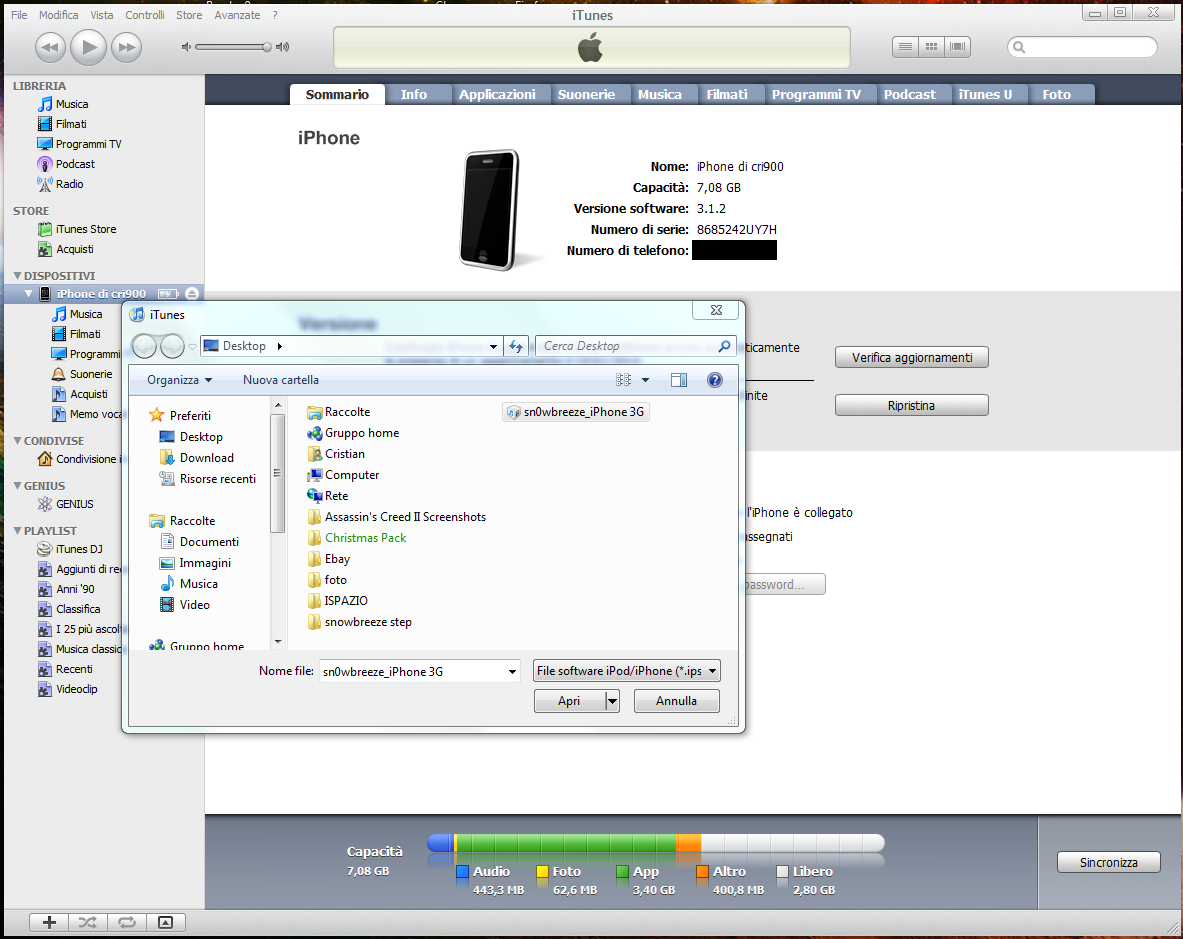
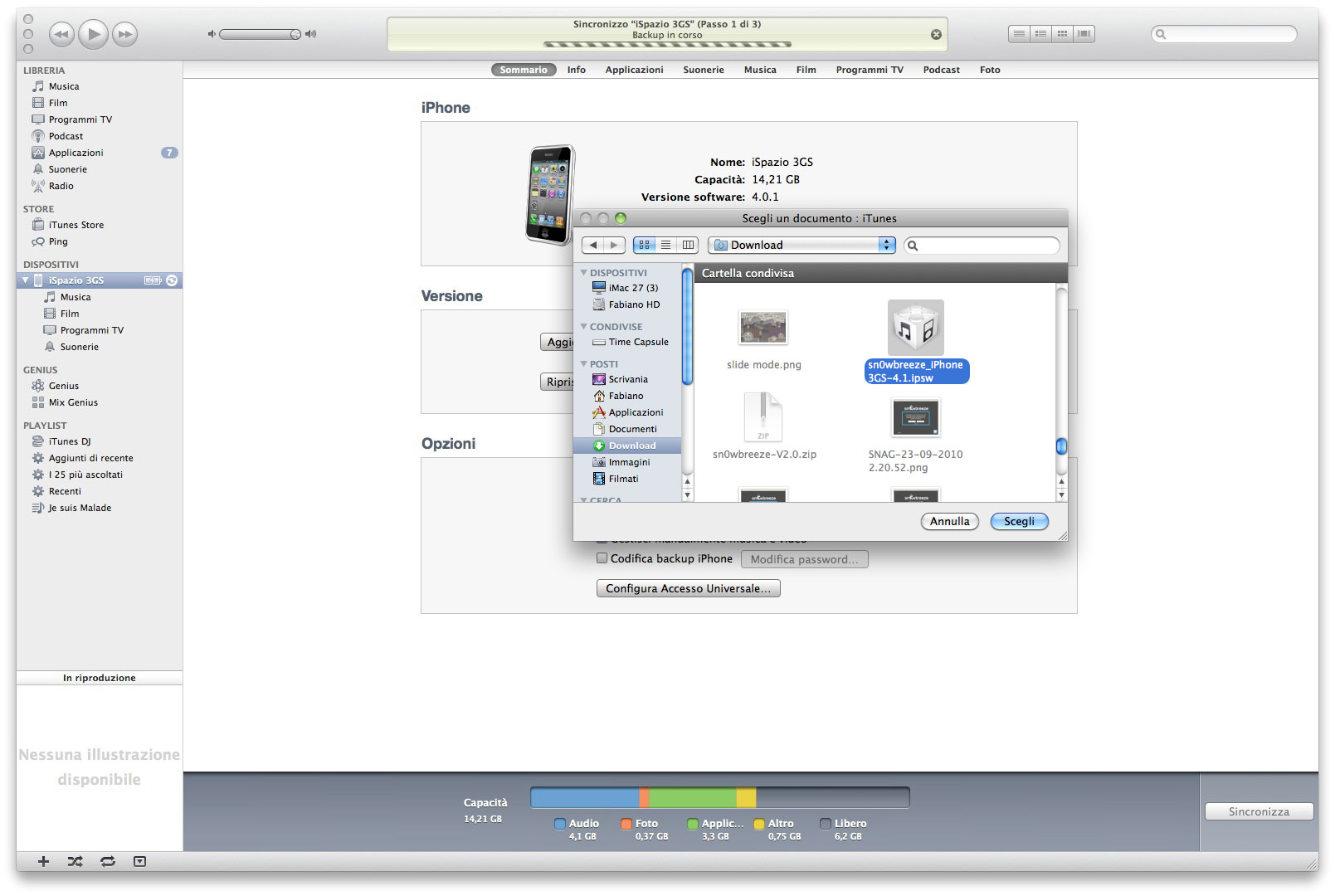
- Tenendo premuto il tasto SHIFT della tastiera, cliccare con il mouse sul bottone Ripristina di iTunes.
- Selezionare il firmware chiamato “sn0wbreeze_iPhone_XXX” (quello appena creato per intenderci) e confermare.
- In pochi minuti il firmware sarà installato, iPhone aggiornato al firmware 4.1 con Cydia e Jailbreak già pronti per essere usati ;)
Ricordo che, se avete un iPhone straniero, una volta terminata la procedura di jailbreak, dovrete scaricare da Cydia “Ultrasn0w” per utilizzare la parte telefonica del vostro smartphone
A seguire anche una videoguida.
Via | iSpazio
👉 Iscriviti al canale WhatsApp di YourLifeUpdated
Ricevi solo le notizie e le guide più importanti, senza spam.
Hai bisogno di aiuto o consigli rapidi?
💬 Supporto diretto: entra nel gruppo Telegram – CLICCA QUI
👥 In alternativa, unisciti al nostro Gruppo Facebook
🔥 Le migliori offerte tech, ogni giorno
💰 Unisciti al gruppo OFFERTE TECH (oltre 16.000 utenti)
Seleziono solo offerte davvero convenienti per farti risparmiare tempo e denaro.
Seguici anche qui:
📰 Google News o Facebook – per non perdere nessuna novità
🎥 YouTube – recensioni oneste, test e guide pratiche
💡 Vuoi risparmiare su Amazon?
🚀 Prova Amazon Prime gratis oppure
🛒 scopri le migliori offerte Amazon di oggi