
Marchiare e aggiungere watermark alle foto
Marchiare e aggiungere watermark alle fotoVuoi proteggere le tue fotografie dal copia-incolla? Vuoi aggiungere un tuo marchio, logo personalizzato o watermark alle tue immagini? Ecco a te la guida ada...
 Riccardo Conti

Marchiare e aggiungere watermark alle foto
Vuoi proteggere le tue fotografie dal copia-incolla? Vuoi aggiungere un tuo marchio, logo personalizzato o watermark alle tue immagini? Ecco a te la guida adatta alle tue esigenze!
Oggi, infatti, andremo a vedere come aggiungere watermark alle foto in modo semplice e veloce, grazie al programma FastStone Photo Resizer. In questo modo potrai proteggere applicando alle stesse vari tipi di scritte note di copyright in una manciata di click. Il programma in questione funziona in maniera completamente automatica e supporta tutti i principali formati di immagini.
Ecco come marchiare le foto.
Prima di tutto scarica il programma dal sito Internet di FastStone Photo Resizer. Successivamente installalo sul tuo PC Windows.
Ora avvialo tramite la sua icona comparsa sul desktop di Windows e, nella finestra che si apre, utilizza il navigatore presente sulla sinistra per accedere alla cartella in cui conservi le foto che vuoi marchiare. Le foto da marchiare, per maggiore comodità, devono trovarsi tutte nella stessa cartella.
Clicca quindi sul pulsante Add all per importare tutte le immagini presenti nella cartella selezionata in FastStone Photo Resizer oppure fai click sulle singole foto e trascinale nel pannello di destra per aggiungerle manualmente al programma.
Una volta selezionate tutte le foto da marchiare (ora devono comparire tutte nel pannello di destra), metti il segno di spunta accanto alla voce Use Advanced Options (in basso a destra) e clicca sul pulsante Advanced Options.
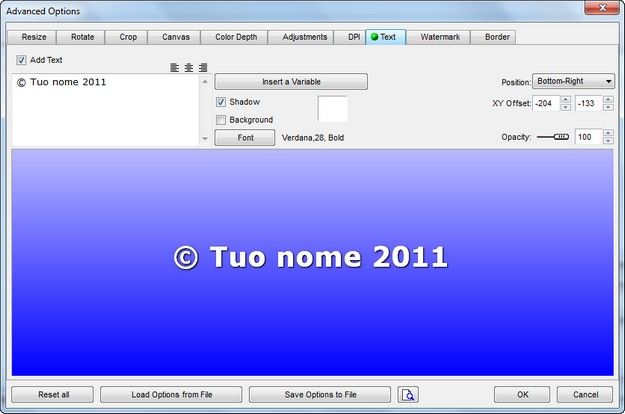
Se vuoi proteggere le tue foto imprimendo una scritta personalizzata su di esse, vai nella scheda Text e metti il segno di spunta accanto alla voce Add Text.
Digita quindi il testo che vuoi stampare sulle foto (es. © Tuo nome 2011) nel campo che si trova in alto a sinistra ed utilizza il mouse per spostare la scritta nel punto della foto che desideri. Per cambiare le dimensioni e il carattere della scritta, clicca sul pulsante Font. Per salvare le impostazioni, clicca su OK.
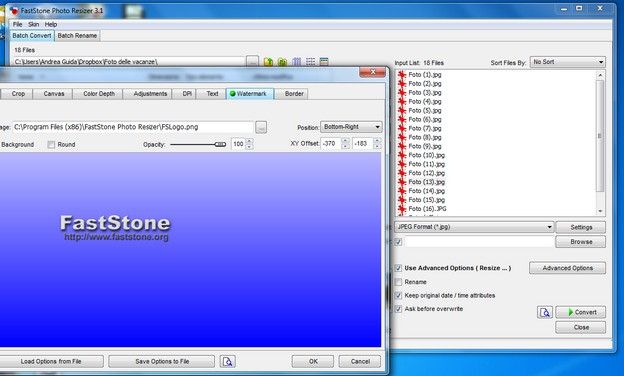
Se vuoi marchiare le foto con un logo anziché con una scritta, recati nella scheda Watermark e metti il segno di spunta accanto alla voce Add Watermark.
Clicca quindi sul pulsante … che si trova in corrispondenza della voce Watermark Image e seleziona l’immagine che vuoi imprimere sulle tue foto. Utilizza quindi il mouse per spostare il logo nel punto della foto in cui vuoi imprimerlo e clicca su OK per salvare i cambiamenti. Puoi anche regolare il livello di trasparenza del logo usando la barra Opacity.
Quando hai finito di configurare FastStone Photo Resizer, clicca sul pulsante Browse che si trova nella parta bassa a destra della finestra principale del programma e seleziona la cartella in cui vuoi salvare le tue immagini marchiate.
Clicca quindi sul pulsante Convert e il software inizierà a marchiare automaticamente tutte le tue foto. Il processo durerà solo pochi secondi.
👉 Iscriviti al canale WhatsApp di YourLifeUpdated
Ricevi solo le notizie e le guide più importanti, senza spam.
Hai bisogno di aiuto o consigli rapidi?
💬 Supporto diretto: entra nel gruppo Telegram – CLICCA QUI
👥 In alternativa, unisciti al nostro Gruppo Facebook
🔥 Le migliori offerte tech, ogni giorno
💰 Unisciti al gruppo OFFERTE TECH (oltre 16.000 utenti)
Seleziono solo offerte davvero convenienti per farti risparmiare tempo e denaro.
Seguici anche qui:
📰 Google News o Facebook – per non perdere nessuna novità
🎥 YouTube – recensioni oneste, test e guide pratiche
💡 Vuoi risparmiare su Amazon?
🚀 Prova Amazon Prime gratis oppure
🛒 scopri le migliori offerte Amazon di oggi


