
Nuova tastiera per Nokia 5800 e Omnia HD: ecco come fare
Ecco a voi una super news. La tastiera di base che viene utilizzata su Nokia 5800 ed Omnia HD non vi piace?Benissimo, ecco qua una nuova tastiera alternativa, molto più bella da vedere e comoda da ut...
 Riccardo Conti
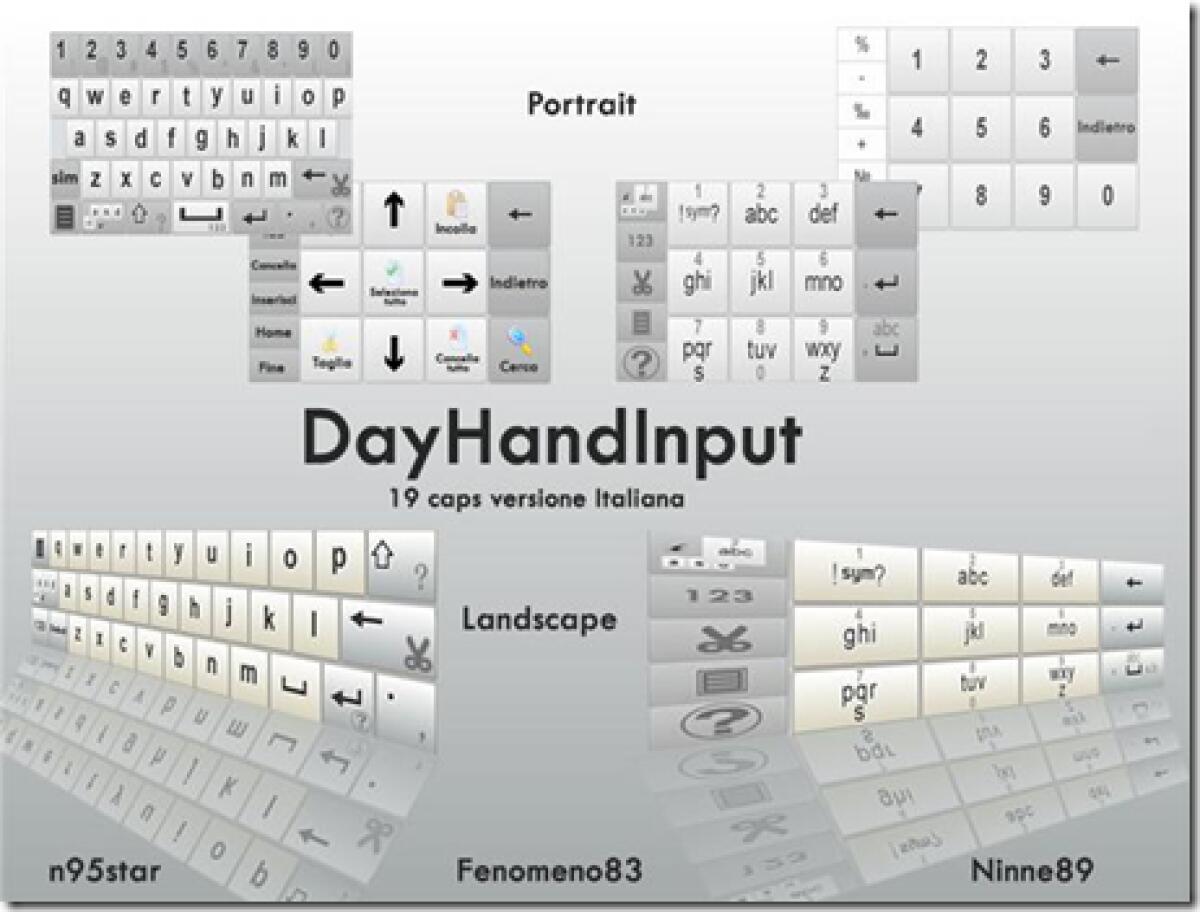

Ecco a voi una super news.
La tastiera di base che viene utilizzata su Nokia 5800 ed Omnia HD non vi piace?
Benissimo, ecco qua una nuova tastiera alternativa, molto più bella da vedere e comoda da utilizzare.
PREMESSE IMPORTANTI:
- la nuova tastiera funziona solo su Nokia 5800 e Omnia HD, non su N97;
- è necessario l’hack;
- tradotto e reso disponibile da Fenomeno83, Ninne89 e n95star;
- il programma è in italiano, ma alcuni menù sono rimasti in cinese;
- chi dovesse avere problemi con l’uso di questa nuova tastiera, deve installare anche il file “chinesse” che trovate QUI.
Ora veniamo a noi.
Prima di tutto, scaricate QUESTO FILE.
La tastiera supporta il dizionario XT9, che predice le parole in base alle lettere che vengono premute. Per abilitare il dizionario XT9, nella qwerty cliccate sul tasto indicato dalla freccia gialle e tra le opzioni scegliete la terza (quindi prima premete sul tasto indicato dalla freccia gialla, poi premete sul tasto indicato dalla freccia rossa):

Se volete che dopo l’inserimento di ogni parola lo spazio sia inserito in modo automatico, seguite questi passi:
aprite l'applicazione, precisamente alla schermata dove potete vedere l'opzione "AknFEP", scendete in basso alla 4° opzione e cliccate una volta su di essa. Anche se sembra che non succeda niente, se ora andate a scrivere con l'XT9, premendo sulla parola che volete scrivere vi si aggiungerà automaticamente anche lo spazio.


Di seguito alcuni screen che vi permettono di capire come sarà la nuova tastiera che andrete ad installare.

La nuova tastiera sarà perfettamente integrata con il sistema operativo e la potrete utilizzare non solo per i messaggi, ma anche nel browser internet, nella rubrica e in qualsiasi altro menù.
DI SEGUITO LE ISTRUZIONI PASSO PASSO
1) Scaricate il file indicato all’inizio dell’articolo ed installatelo. Vi si presenteranno le solite schermate di installazione dei programmi.

2) Terminata l'installazione, vi si aprirà automaticamente questa finestra. Premete il pulsante in basso a destra che sarebbe "esci".

3) Alla domanda che vi verrà proposta, rispondete NO.
4) Modificate l’impostazione in cui compare la scritta AknFEP. Cliccateci sopra premeteci sopra; 
vi comparirà e questa schermata,

selezionate i 4 quadratini, premete ok e poi premete su esci.
Se volete disinstallare il programma, dovrete prima reinserire l’opzione "AknFEP".
5) Per fare comparire la tastiera QWERTY dovete cliccare sul tasto cerchiato di giallo nell’ screen e semplicemente trascinatelo verso sinistra.

ATTENZIONE: per DISINSTALLARE il programma BASTA che PRIMA di disinstallarlo rimettiate la opzione AknFEP che trovate aprendo il programma.


Via ipmart-forum.it
👉 Iscriviti al canale WhatsApp di YourLifeUpdated
Ricevi solo le notizie e le guide più importanti, senza spam.
Hai bisogno di aiuto o consigli rapidi?
💬 Supporto diretto: entra nel gruppo Telegram – CLICCA QUI
👥 In alternativa, unisciti al nostro Gruppo Facebook
🔥 Le migliori offerte tech, ogni giorno
💰 Unisciti al gruppo OFFERTE TECH (oltre 16.000 utenti)
Seleziono solo offerte davvero convenienti per farti risparmiare tempo e denaro.
Seguici anche qui:
📰 Google News o Facebook – per non perdere nessuna novità
🎥 YouTube – recensioni oneste, test e guide pratiche
💡 Vuoi risparmiare su Amazon?
🚀 Prova Amazon Prime gratis oppure
🛒 scopri le migliori offerte Amazon di oggi


