
Ottimizzare Windows e liberare spazio sul disco fisso
Ogni giorno sul nostro computer vengono salvati in modo automatico tanti file temporanei e dati di registro che, una volta svolto il loro compito, restano sul PC occupando inutilmente spazio prezioso...
 Riccardo Conti
Ogni giorno sul nostro computer vengono salvati in modo automatico tanti file temporanei e dati di registro che, una volta svolto il loro compito, restano sul PC occupando inutilmente spazio prezioso sul nostro hard disk. E quel che è peggio è che tutto questo avviene senza che ce ne rendiamo conto.
Tutti questi file, che diventano completamente inutili dopo il loro utilizzo, vengono custoditi nelle varie sottocartelle del sistema e non vengono più cancellati da Windows, a meno che non interveniamo noi e diamo l’ordine al sistema di eliminarli per liberare spazio sul disco fisso ed ottimizzare il sistema operativo.
Senza un nostro intervento, a lungo andare tutto questo spazio occupato sull’hard disk arriverà a pregiudicare le prestazioni del PC, fino ad impedirci di salvare i nostri files più importanti.
Per ottimizzare il sistema operativo abbiamo due possibilità: possiamo ricorrere a software gratuiti come CCleaner oppure possiamo utilizzare la funzione nascosta che ci offre Windows.
Vediamo insieme come utilizzare la funzione di Windows per liberare spazio sul disco fisso ed ottimizzare il sistema.
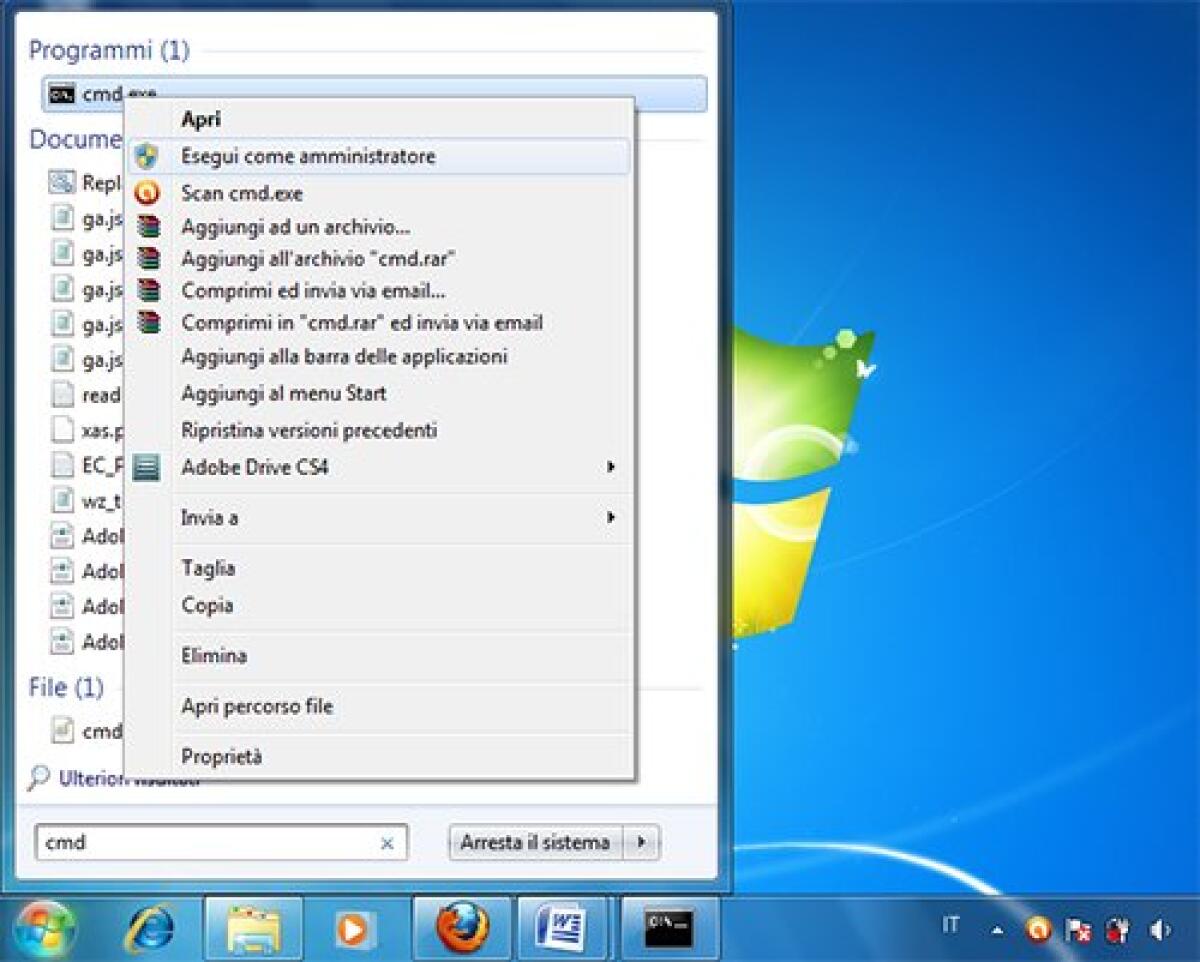
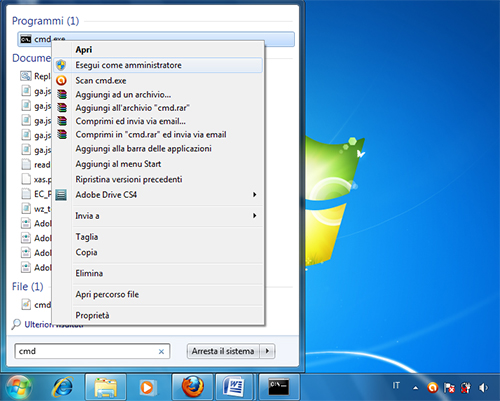
1 - Per accedere alla funzionalità di pulizia disco avanzata clicchiamo su Start, poi andiamo in "Cerca programmi e file digitiamo “CMD”. Nella lista dei risultati facciamo clic con il tasto destro del mouse sulla voce cmd.exe e scegliamo “Esegui come amministratore”. Si aprirà a questo punto la finestra nera del prompt dei comandi.
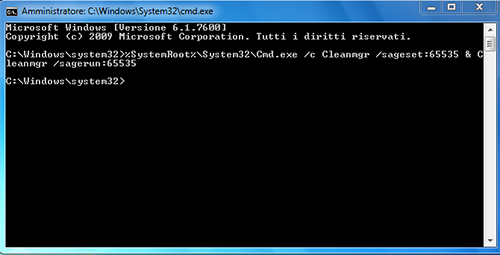
2 - Scriviamo la seguente riga di comando nella barra di ricerca: %SystemRoot%System32Cmd.exe /c Cleanmgr /sageset:65535 & Cleanmgr /sagerun:65535 e premiamo Invio. In questo modo accederemo alla funzionalità di pulizia nascosta di Windows. Scorriamo la lista e spuntiamo le tipologie di file che vogliamo eliminare.
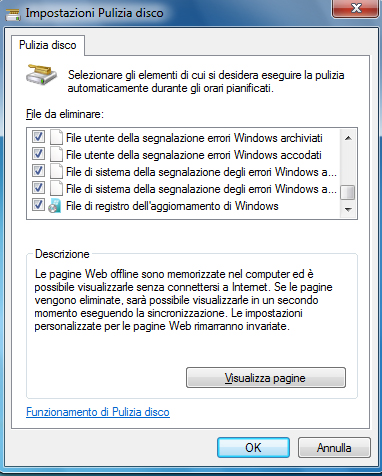
3 - Tra le voci presenti spuntiamo tranquillamente le voci “File temporanei di installazione Windows” e “File scartati dall’aggiornamento Windows” (che occupano spazio inutilmente). Clicchiamo Ok per avviare la pulizia.
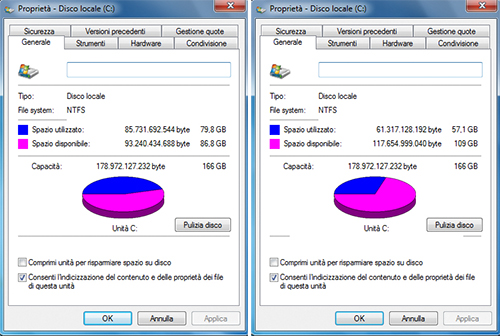
4 - Al termine dell’operazione di pulizia possiamo controllare i benefici ottenuti guardando direttamente nello stato del disco fisso lo spazio che siamo riusciti a liberare.
👉 Iscriviti al canale WhatsApp di YourLifeUpdated
Ricevi solo le notizie e le guide più importanti, senza spam.
Hai bisogno di aiuto o consigli rapidi?
💬 Supporto diretto: entra nel gruppo Telegram – CLICCA QUI
👥 In alternativa, unisciti al nostro Gruppo Facebook
🔥 Le migliori offerte tech, ogni giorno
💰 Unisciti al gruppo OFFERTE TECH (oltre 16.000 utenti)
Seleziono solo offerte davvero convenienti per farti risparmiare tempo e denaro.
Seguici anche qui:
📰 Google News o Facebook – per non perdere nessuna novità
🎥 YouTube – recensioni oneste, test e guide pratiche
💡 Vuoi risparmiare su Amazon?
🚀 Prova Amazon Prime gratis oppure
🛒 scopri le migliori offerte Amazon di oggi


