
Rimuovere triangolo giallo di pericolo all'accensione del Samsung Galaxy Note
Grazie a questa semplice guida, e con l'aiuto di un JIG, andremo a vedere come rimuovere il triangolo giallo di pericolo che compare all'accensione del Samsung Galaxy Note.Galaxy Note è il nuovo e pot...
 Riccardo Conti

Grazie a questa semplice guida, e con l'aiuto di un JIG, andremo a vedere come rimuovere il triangolo giallo di pericolo che compare all'accensione del Samsung Galaxy Note.
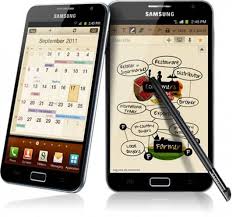
Galaxy Note è il nuovo e potente smartphone di Samsung, basato sul sistema operativo Android, che rappresenta un vero e proprio incrocio tra uno smartphone ed un tablet.
Non appena arrivato sul mercato, lo smartphone ha riscosso un grande successo anche tra gli sviluppatori, che hanno subito scoperto il metodo per sbloccare il bootloader, avere il root e installare i custom firmware.
Dopo aver sbloccato il bootloader, però, all'accensione di ogni smartphone Android compare un triangolo giallo di pericolo. Questo comporta la perdita della garanzia del dispositivo: in caso di problemi, dunque, non potrete portarlo in assistenza, dove si accorgeranno subito dello sblocco del bootloader del device.
Oggi, dunque, vedremo insieme come rimuovere questo triangolo giallo di pericolo su Samsung Galaxy Note. In questo modo potrete ripristinare la garanzia dello smartphone in pochi passi.
Togliere triangolo giallo accensione Galaxy Note
Come sempre, però, eseguite tutto a vostro rischio e pericolo. La guida viene da XDA, non l'ho provata personalmente, ma tantissimi utenti la hanno seguita con esito positivo.
Iniziamo.
Rimuovere triangolo giallo di pericolo su Samsung Galaxy Note
Materiale necessario:
- JIG (vedi immagine, si può acquistare sul web o costruire in modo amatoriale)

- Odin (cercate su Goolge, è gratuito)
- Download File necessari: http://www.fileserve.com/file/h3JcXXJ
Iniziamo con la guida
Accertarsi che tutti i driver dello smartphone siano installati sul PC
Avviare Galaxy Note in download mode premendo Volume Giù + Tasto Centrale + Accensione
Aspettare il messaggio, poi premere il pulsante Volume Su
Attaccare il dispositivo al PC con apposito cavo USB
Avviare ODIN e scegliere come PDA il file 1.tar scaricato in precedenza
Se (e solo se) il dispositivo viene riconosciuto correttamente (primo rettangolino di colore giallo sulla sinistra), premere il tasto Start su Odin ed attendere il completamento dell'operazione
ATTENZIONE: prima di procedere con la guida, leggetela. Questa fase richiede un timer (usate un orologio magari). Date una letta a tutti i passaggi necessari, in modo da aver ben chiaro in mente cosa dovete fare.
Al riavvio del Note avrete lo schermo nero. Premete quindi il tasto Accensione per 20 secondi
Rimuovere la batteria per 5 secondi, staccare il telefono dal PC, inserire il JIG e rimettere la batteria
Aspettare 40 secondi, premere Accensione per 5 secondi, togliere il JIG, premere Accensione per 5 secondi e poi togliere nuovamente la batteria
Rimettere la batteria, premere Volume Giù + Tasto Home Centrale + Accensione
Premere Volume Su quando richiesto
Collegare il telefono al PC
Avviare Odin e, dalla cartella scaricata precedentemente, scegliere come PDA il file 2.tar
Premere Start su Odin ed attendere il flash
Fine.
Maggiori info:
[weburl]http://forum.xda-developers.com/showthread.php?t=1354888[/weburl]
👉 Iscriviti al canale WhatsApp di YourLifeUpdated
Ricevi solo le notizie e le guide più importanti, senza spam.
Hai bisogno di aiuto o consigli rapidi?
💬 Supporto diretto: entra nel gruppo Telegram – CLICCA QUI
👥 In alternativa, unisciti al nostro Gruppo Facebook
🔥 Le migliori offerte tech, ogni giorno
💰 Unisciti al gruppo OFFERTE TECH (oltre 16.000 utenti)
Seleziono solo offerte davvero convenienti per farti risparmiare tempo e denaro.
Seguici anche qui:
📰 Google News o Facebook – per non perdere nessuna novità
🎥 YouTube – recensioni oneste, test e guide pratiche
💡 Vuoi risparmiare su Amazon?
🚀 Prova Amazon Prime gratis oppure
🛒 scopri le migliori offerte Amazon di oggi


