
Samsung Galaxy Lite i5700: come eseguire il ROOT
A poche settimane dal suo arrivo sul mercato, anche il nuovo modello di Galaxy, Spica o Lite che vogliate chiamarlo, è stato ROOTATO. Da oggi, dunque, inizierà lo sviluppo di firmware e recovery modif...
 Riccardo Conti
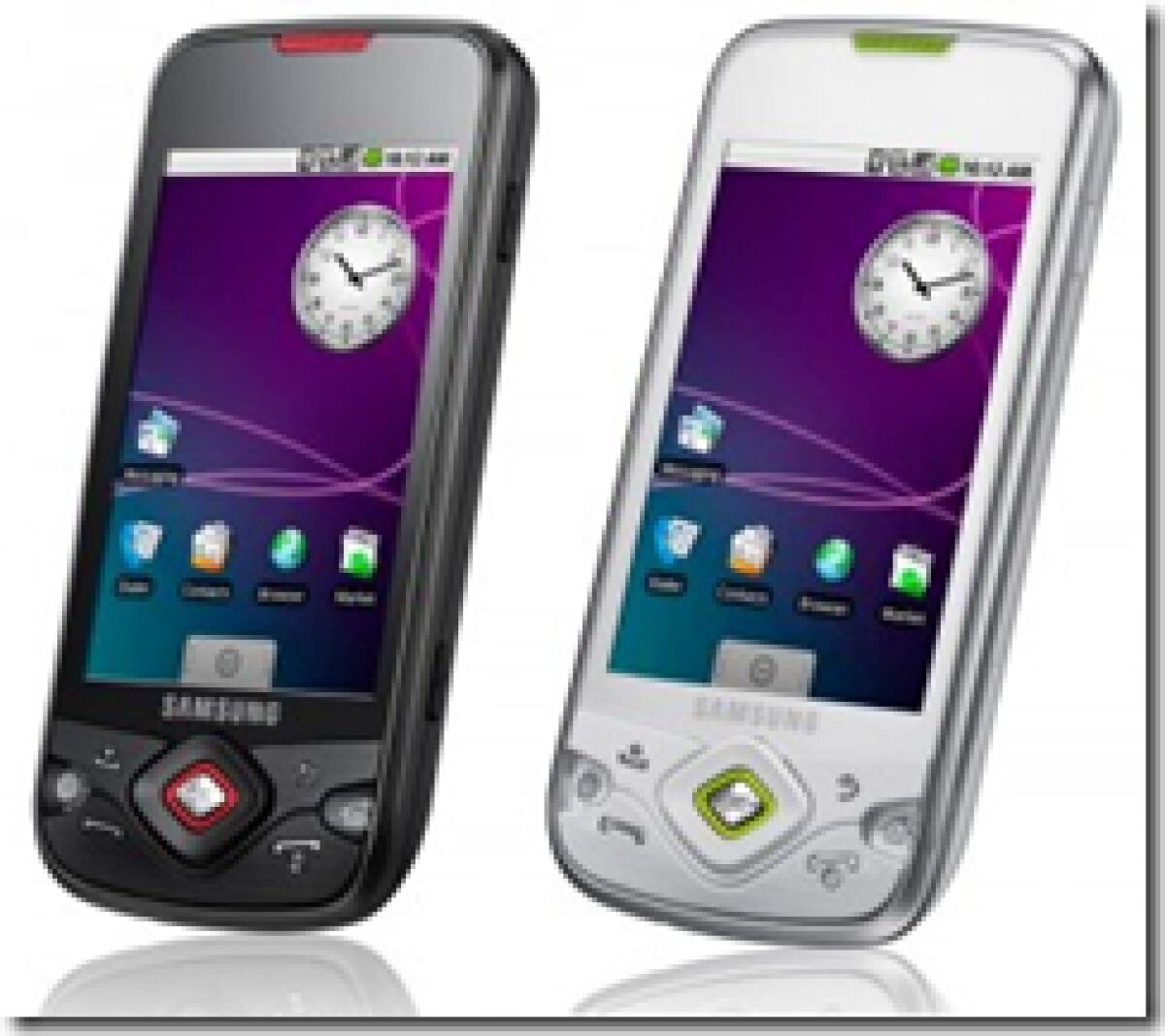
A poche settimane dal suo arrivo sul mercato, anche il nuovo modello di Galaxy, Spica o Lite che vogliate chiamarlo, è stato ROOTATO.

Da oggi, dunque, inizierà lo sviluppo di firmware e recovery modificate, proprio come accade in questi giorni per Acer Liquid.
Ma le buone notizie non finiscono qui: grazie al ROOT, infatti, sarà possibile estrarre il lettore dei filmati in formato .divx e magari renderlo disponibile per tutti gli altri Android.
Inoltre, sempre restando in tema Galaxy, sembra che alcuni sviluppatori siano al lavoro per portare Android 2.0 sul “vecchio” Samsung Galaxy. Attualmente il firmware modificato si trova ancora in una fase arretrata dello sviluppo, ma tra poche settimane finalmente gli utenti in possesso del Galaxy potranno testare con mano la nuova versione di Android.
Di seguito riporto la guida, scritta ed ideata dai ragazzi di Lux Team, per eseguire il ROOT del Samsung Galaxy i5700.
Attenzione: questo metodo può essere pericoloso!
Non eseguire la procedura seguente se non si é sicuri!
Non sarò responsabile di eventuali danni al vostro dispositivo!
Questa procedura aggiorna solo il kernel! Non é un firmware completo!
Eseguito da me sul firmware ufficiale XXIJ5
Strumenti necessari:
1. Samsung Flasher + spica.ops: Odin 4.03.zip
2. Driver telefono (vanno bene anche quelli nel CD incluso col telefono): dvr5700.zip
3. Immagine del kernel i5700-PDA_zImage-LK04.tar
Procedura
1. Estrarre l'archivio di Odin e si otterranno due file: Odin_Multi_Downloader_v4.03.exe e spica.ops
2. Spostare i5700-PDA_zImage-LK04.tar nella stessa cartella di Odin (senza estrarlo!)
3. Spegnere il telefono e riaccenderlo tenendo premuti i tasti volume- e fotocamera
4. Connetterlo al PC e istallare i driver delle periferiche riconosciute
5. Avviare Odin
6. Odin riconoscerà il telefono
7. Selezionare spica.ops come file OPS
8. Selezionare i5700-PDA_zImage-lk04.tar come file PDA
9. Selezionare le checkbox Reboot e Protect OPS
10. Cliccare Start
11. Il telefono sarà aggiornato e riavviato
Verifica
1. Il telefono si avvia normalmente
2. Tutto funziona correttamente
3. Avviare un terminale sul telefono ed eseguendo su vedremo # e non $
4. Possiamo controllare il contenuto della cartella /efs/root
5. Ovviamente, saremo root anche in ADB
6. Controllando le informazioni sul telefono vedremo i seguenti dati:

(Opzionale) Installare busybox
1. Serve adb contenuto tra gli strumenti dell'Android SDK (download)
2. Scaricare Busybox: busybox.zip
3. Estrarre busybox ed eseguire in una console a riga di comando:
adb shell mkdir /system/xbin/bb
adb push busybox /system/xbin/bb/busybox
adb shell chmod 0755 /system/xbin/bb/busybox
adb shell ln -s /sbin/su /system/bin/su
adb shell /system/xbin/bb/busybox --install -s /system/xbin
4. Riavviare il telefono (puoi usare il comando adb shell reboot)
5. Dopo il riavvio potrai usare le busybox utils come cp ecc.
👉 Iscriviti al canale WhatsApp di YourLifeUpdated
Ricevi solo le notizie e le guide più importanti, senza spam.
Hai bisogno di aiuto o consigli rapidi?
💬 Supporto diretto: entra nel gruppo Telegram – CLICCA QUI
👥 In alternativa, unisciti al nostro Gruppo Facebook
🔥 Le migliori offerte tech, ogni giorno
💰 Unisciti al gruppo OFFERTE TECH (oltre 16.000 utenti)
Seleziono solo offerte davvero convenienti per farti risparmiare tempo e denaro.
Seguici anche qui:
📰 Google News o Facebook – per non perdere nessuna novità
🎥 YouTube – recensioni oneste, test e guide pratiche
💡 Vuoi risparmiare su Amazon?
🚀 Prova Amazon Prime gratis oppure
🛒 scopri le migliori offerte Amazon di oggi


