Windows Phone 7 come archivio di massa USB [Guida]
Uno dei principali limiti del nuovo sistema operativo Windows Phone 7 riguarda l’impossibilità di utilizzare il dispositivo come archivio di massa USB.In pratica, contrariamente a quanto accade su And...
 Riccardo Conti
![Windows Phone 7 come archivio di massa USB [Guida] -](https://cdn11.webmaster360.it/2010/11/covers/uNj1IFLpR3UZOKxc9w5QI7lsIvSYHYtTlid7aYVS.jpg)
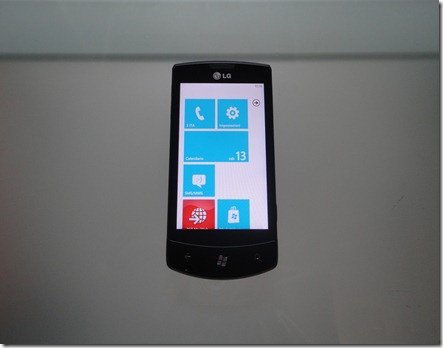
Uno dei principali limiti del nuovo sistema operativo Windows Phone 7 riguarda l’impossibilità di utilizzare il dispositivo come archivio di massa USB.
In pratica, contrariamente a quanto accade su Android, collegando un qualsiasi Windows Phone 7 al nostro pc tramite l’apposito cavo, non sarà possibile usarlo come dispositivo di archiviazione di massa, ma potremo solamente gestirlo tramite l’apposito software Zune.
Fortunatamente alcuni abili sviluppatori sono riusciti a trovare una soluzione che, per quanto un pò complessa, risulta perfettamente funzionante. A quanto pare, la funzione “USB Drive” è presente nel nuovo OS di Microsoft, ma l’azienda l’ha bloccata e nascosta per qualche strano motivo.
Vediamo insieme come fare per abilitare la funzione archivio di massa sul tuo smartphone Windows Phone 7.
Sarà necessario agire sul registro di sistema, l’operazione non è tanto difficile ma prosegui solo assumendoti i rischi di ciò che fai.
- Apri l'editor del Registro di sistema di Windows con la seguente procedura: Start, Esegui e digita "regedit" (senza virgolette) nell'apposito campo
- Spostati nella cartella HKEY_LOCAL_MACHINESYSTEM
- Spostati poi su HKEY_LOCAL_MACHINESYSTEMCurrentControlSetEnumUSB
- Clicca con il tasto destro sulla voce USB, seleziona la voce “Trova” dal menu contestuale e digita "ZuneDriver" (senza virgolette)
- Seleziona poi il pulsante "Trova successivo"
- Una volta individuata la cartella ZuneDriver spostati su di essa
- Comparirà una schermata simile a questa:

All'interno della cartella “VID_045E&PID_04EC&MI_00”, che contiene quella chiamata ZuneDriver e che corrisponde al telefono, spostati nella cartella Device Parameters e successivamente:
- Modifica il valore DWORD di ShowInShell da 0 a 1 per consentire a "Esplora risorse" di visualizzare il contenuto del telefono quando è collegato al PC
- Cambia il valore di PortableDeviceNameSpaceExcludeFromShell da 1 a 0
- Modifica il valore di EnableLegacySupport da 0 a 1 per consentire a "Esplora risorse" di rilevare il telefono
A questo punto collega il Windows Phone 7 al PC. Il software Zune si avvierà automaticamente, ma questa volta il dispositivo apparirà anche all'interno della finestra di "Esplora risorse", il file manager di Windows.
Ora non ci resta che chiudere il software Zune per avere accesso alla memoria interna dello smartphone e usarlo di conseguenza come archivio USB.

Piccole precisazioni finali:
- copiando le immagini sul telefono e mantenendo la risoluzione originale, la galleria fotografica del telefono ne mostrerà una versione di dimensione automaticamente ridotta.
- inviando via e-mail le immagini copiate sul telefono con risoluzione originale, lo smartphone in realtà ne invierà una copia ridimensionata con risoluzione massima 1630 × 1084 pixel
- tutti i video in formato WMV (Windows Media Video) vengono automaticamente ricodificati in formato WMV9, mentre lo stesso accade per quelli in formato MP4, anche se questi appariranno sotto forma di file WMV9 contenenti a loro volta un video in formato MP4
- la copia dal PC allo smartphone manterrà il valore di bitrate originale del video, anche se la risoluzione massima supportata è 800 x 600 pixel, per cui i video in alta definizione saranno ricodificati automaticamente a tale risoluzione
- questo piccolo "hack" al Registro di sistema interessa solo e unicamente il PC su cui viene effettuato, per cui l'intera procedura non avrà alcun effetto collegando il telefono con Windows Phone 7 ad un altro PC
Speriamo solo che con l’uscita del jailbreak per Windows Phone 7 arrivino presto nuovi programmi in grado di sbloccare automaticamente questa funzione, magari direttamente da smartphone, senza richiedere la modifica del registro di sistema.
👉 Iscriviti al canale WhatsApp di YourLifeUpdated
Ricevi solo le notizie e le guide più importanti, senza spam.
Hai bisogno di aiuto o consigli rapidi?
💬 Supporto diretto: entra nel gruppo Telegram – CLICCA QUI
👥 In alternativa, unisciti al nostro Gruppo Facebook
🔥 Le migliori offerte tech, ogni giorno
💰 Unisciti al gruppo OFFERTE TECH (oltre 16.000 utenti)
Seleziono solo offerte davvero convenienti per farti risparmiare tempo e denaro.
Seguici anche qui:
📰 Google News o Facebook – per non perdere nessuna novità
🎥 YouTube – recensioni oneste, test e guide pratiche
💡 Vuoi risparmiare su Amazon?
🚀 Prova Amazon Prime gratis oppure
🛒 scopri le migliori offerte Amazon di oggi