
Hogwarts Legacy lento o a scatti? Come migliorare le prestazioni
Ecco la guida completa per migliorare le prestazioni del gioco Hogwarts Legacy su PC Windows. Come aumentare FPS Hogwarts Legacy in pochi e semplici passaggi
 Riccardo Conti
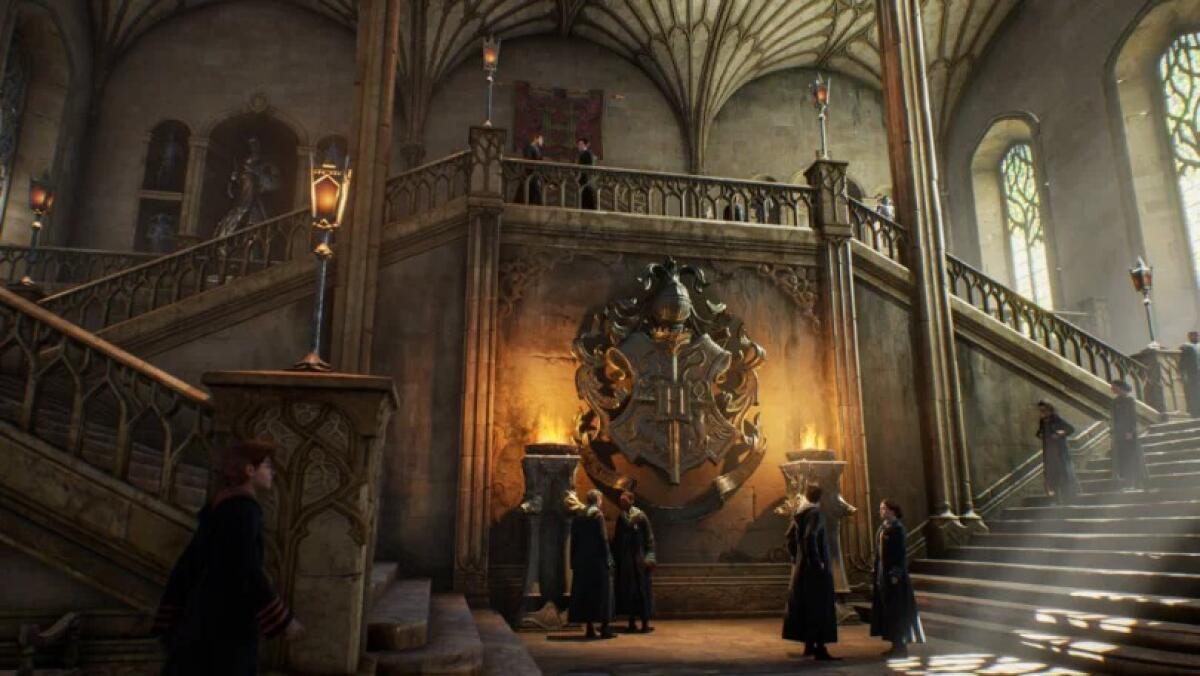
Aumentare FPS Hogwarts Legacy su PC Windows
Nuovo super articolo per i lettori di YourLifeUpdated, in particolare per quelli che giocano a Hogwarts Legacy su PC Windows.
Come sicuramente saprai se sei un appassionato di PC gaming, il titolo Hogwarts Legacy ha creato non pochi problemi agli appassionati di videogames.
Anche i possessori di PC recenti e piuttosto potenti, infatti, hanno avuto problemi e difficoltà nel fare girare Hogwarts Legacy al massimo delle prestazioni e con FPS elevati.
Se anche tu rientri in questa categoria e vuoi provare a migliorare le prestazioni di Hogwarts Legacy, in questo articolo trovi alcuni utili consigli che ti permetteranno di aumentare nettamente le prestazioni del gioco.
Il mio consiglio è di seguire tutti i passaggi della guida, anche perché sono veramente semplici da attuare e richiedono poco tempo. Come per magia, dopo averli messi in atto tutti quanti riuscirai a migliorare le prestazioni di Hogwarts Legacy in modo molto evidente. Provare per credere!
Hogwarts Legacy lento o a scatti? Come migliorare le prestazioni
Ecco i passaggi da seguire.
Installa l'aggiornamento 3
Che tu abbia il gioco originale o craccato, poco importa.
E' fondamentale (ma non sufficiente) installare questo aggiornamento per migliorare le prestazioni del gioco in modo evidente.
Installa Ascendio
Scarica e installa la MOD Ascendio da QUI.
Questa MOD va a modificare automaticamente alcuni parametri di gioco che ti permetteranno di migliorarne nettamente le prestazioni.
Cambia la Shader Cache a 10GB
Non so dirti se sia possibile farlo con GPU AMD, ma sicuramente è possibile farlo con schede video NVIDIA.
Per farlo devi seguire questi passaggi:
- NVIDIA control panel > Manage 3D settings > Global > Shader Cache Size > 10GB > "Apply"
Sposta il Pagefile su un SSD
Ultima, ma non meno importante, visto che in molti casi è stata questa modifica a migliorare nettamente le prestazioni di Hogwarts Legacy su PC Windows.
Segui questi passaggi:
- Premi il tasto Windows + R e quindi digita "sysdm.cpl" nella finestra che si apre, poi premi Invio per proseguire.
- Vai alla scheda "Avanzate" e fai clic su "Impostazioni" in "Prestazioni"
- Vai di nuovo alla scheda "Avanzate" e modifica le impostazioni di "Memoria virtuale"
- Nella sezione "Memoria virtuale", fai clic su "Modifica"
- Deseleziona "Gestisci automaticamente le dimensioni del file di paging"
- Nell'elenco delle unità, seleziona tutte le unità HDD che contengono un file di paging (se presente), quindi fai clic su "Nessun file di paging" e procedi cliccando su "Imposta"
- Quindi seleziona 1+ delle tue unità SSD e scegli "Dimensioni gestite dal sistema", poi clicca su "Imposta"
- Premi OK in fondo e conferma il tutto
Hanno funzionato questi consigli?
Fammelo sapere nei commenti a fine articolo!
Altri articoli su Hogwarts Legacy
Prima di abbandonare la pagina, ti consiglio di leggere questi altri articoli dedicati a Hogwarts Legacy:
- Hogwarts Legacy crack già disponibile per PC: DOVE SI TROVA [AGGIORNATO]
- Trucchi Hogwarts Legacy PC Windows: FUNZIONANO!
- Hogwarts Legacy Requisiti PC Minimi E Consigliati: Scoprili QUI
👉 Iscriviti al canale WhatsApp di YourLifeUpdated
Ricevi solo le notizie e le guide più importanti, senza spam.
Hai bisogno di aiuto o consigli rapidi?
💬 Supporto diretto: entra nel gruppo Telegram – CLICCA QUI
👥 In alternativa, unisciti al nostro Gruppo Facebook
🔥 Le migliori offerte tech, ogni giorno
💰 Unisciti al gruppo OFFERTE TECH (oltre 16.000 utenti)
Seleziono solo offerte davvero convenienti per farti risparmiare tempo e denaro.
Seguici anche qui:
📰 Google News o Facebook – per non perdere nessuna novità
🎥 YouTube – recensioni oneste, test e guide pratiche
💡 Vuoi risparmiare su Amazon?
🚀 Prova Amazon Prime gratis oppure
🛒 scopri le migliori offerte Amazon di oggi


