
Migliori Impostazioni Grafiche Just Cause 3
Come rendere più leggero Just Cause 3. Come aumentare FPS Just Cause 3. Ecco le migliori impostazioni grafiche in Just Cause 3 per godersi al massimo il giocoGuida configurazione impostazioni grafiche...
 Riccardo Conti
Come rendere più leggero Just Cause 3. Come aumentare FPS Just Cause 3. Ecco le migliori impostazioni grafiche in Just Cause 3 per godersi al massimo il gioco
Guida configurazione impostazioni grafiche e opzioni grafiche Just Cause 3
Just Cause 3: ecco le impostazioni grafiche da modificare per ottimizzare e alleggerire il gioco
State giocando a Just Cause 3? Oggi vi propongo un interessante guida che vi spiegherà come ottimizzare impostazioni e opzioni grafiche per sfruttare al massimo l'hardware del vostro PC, senza notare scatti o rallentamenti che potrebbero rovinare la vostra esperienza di gaming.
Inutile negarlo: Just Cause 3 è un gioco pesante, che richiede un hardware potente e aggiornato per funzionare al meglio. Chi ha un PC potente e aggiornato, dotato di hardware di ultima generazione, probabilmente non ha alcun interesse nell'ottimizzare le impostazioni e le opzioni grafiche all'interno del gioco, ma chi ha un PC poco potente, che soddisfa per poco i requisiti minimi di Just Cause 3, sarà sicuramente interessato a impostare correttamente la grafica per ottenere le migliori prestazioni in rapporto all'hardware a disposizione.
Se anche voi state giocando a Just Cause 3 e notate qualche scatto o rallentamento di troppo, oppure il gioco non scorre fluido come dovrebbe e avete riscontrato qualche calo di framerate, questa guida fa al caso vostro. Oggi, infatti, vediamo insieme come fare per ottimizzare la grafica di Just Cause 3: in questo modo potremo alleggerire il gioco, il carico sulla CPU e sulla GPU e, automaticamente, andremo a migliorare la nostra esperienza di gaming, ottenendo le migliori prestazioni possibili.
Se anche voi volete velocizzare e alleggerire Just Cause 3, dunque, ecco le opzioni grafiche che dovete modificare per spingere al massimo Just Cause 3 senza incorrere in scatti, rallentamenti e senza abbassare i FPS.
Come ottimizzare, alleggerire e velocizzare la grafica di Just Cause 3
Requisito necessario, ovviamente, è che il vostro PC Windows soddisfi almeno i requisiti minimi di Just Cause 3, altrimenti questa guida sarà assolutamente inutile. Detto questo, procediamo con i consigli per le impostazioni grafiche di Just Cause 3.
Prima di tutto andate nelle Impostazioni del gioco e impostate la grafica come segue:
- AA - OFF
- VSync - OFF
- Shadow Quality - High
- Water Quality - Medium
- Lod Radius - High
Inoltre disattivate (mettendo su OFF) tutto quello che riguarda le ombre se notate rallentamenti o scatti anche dopo aver modificato le altre opzioni.
Fatto questo, se avete comprato il gioco Just Cause 3 su Steam, seguite anche queste indicazioni. Dovrete utilizzare il Borderless Tweak, un file da scaricare e installare su PC Windows che vi aiuterà a spingere al massimo il gioco, ottenendo le migliori performance grafiche in base al vostro hardware.
- Scaricate il programma da QUI
- Uscite dal gioco Just Cause 3 se è aperto
- Aprite il programma Borderless Gaming software (da Amministratori di Windows) e mettete Just Cause 3 tra i Preferiti, come da immagine seguente
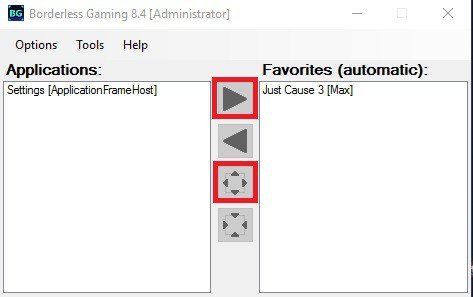
- Avviate Steam, cliccate col destro del mouse su "Just Cause 3", selezionate "Properties" e quindi impostate "Launch options" come /borderless /windowed. Questo vi aiuterà a migliorare le prestazioni del gioco, a migliorare il framerate, a ridurre il carico sull'hardware. In sostanza, il gioco funzionerà meglio e sarà tutto più fluido.
Infine, se avete una GPU NVidia, provate anche queste impostazioni per alleggerire, velocizzare e ottimizzare il gioco Just Cause 3. Aprite il programma Nvidia Inspector (come Amministratori di Windows) e applicate queste impostazioni grafiche:
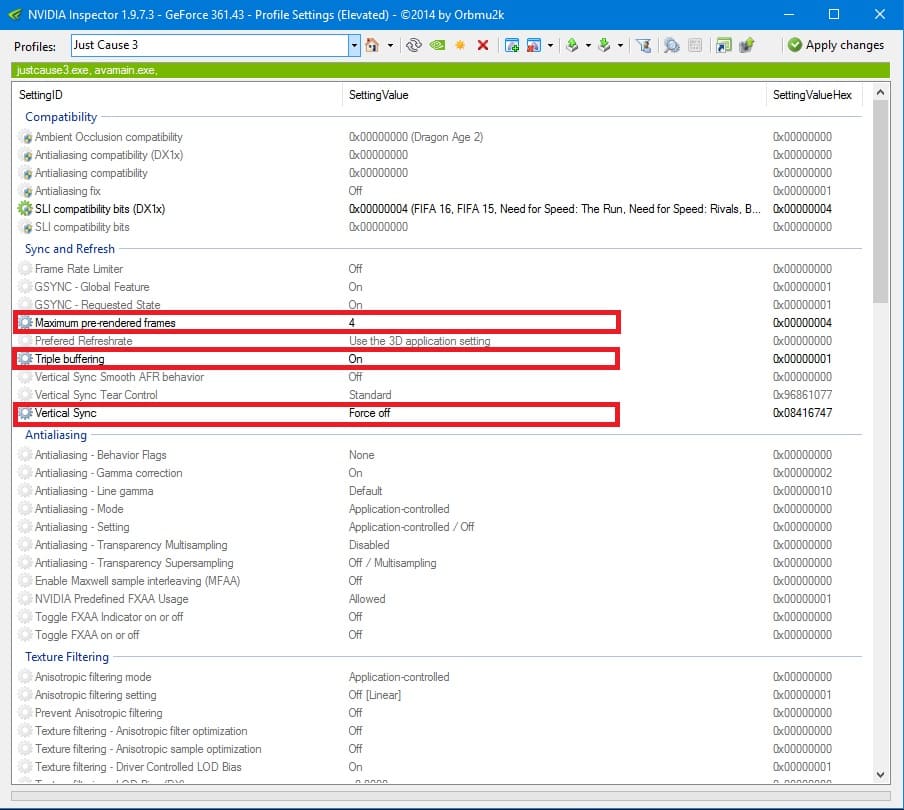
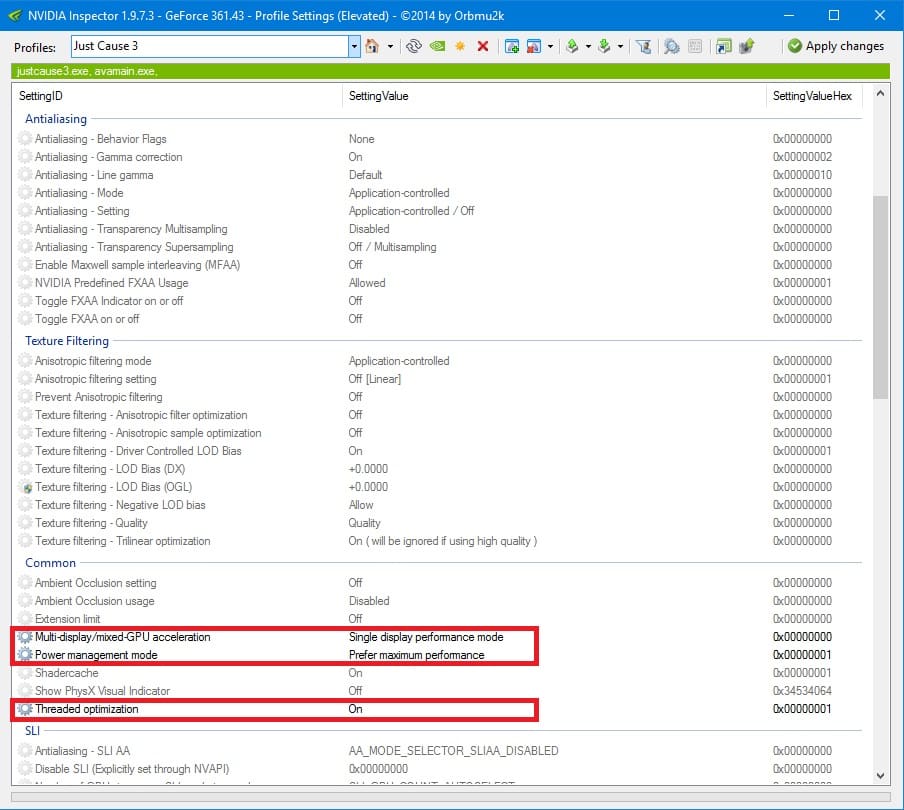
Per concludere, se volete provare a spingere al massimo la grafica e le impostazioni grafiche di Just Cause 3, giocate in modalità Offline.
Bene, direi che è tutto. Anche per oggi abbiamo concluso con questa nostra guida dedicata a Just Cause 3. Alla prossima!
LEGGI ANCHE:
- Sconfiggere il Boss Finale Di Ravello in Just Cause 3
- Granate infinite e illimitate in Just Cause 3
- Camminare sull’acqua in Just Cause 3
- Just Cause 3: migliori trucchi per PC Windows
- Just Cause 3 Trofei PS4 (PlayStation 4)
- Just Cause 3: i voti della stampa internazionale
- Just Cause 3 – Lista Obiettivi Xbox One
- Dove trovare auto Weimaraner W3 Civilian in Just Cause 3
- Just Cause 3: mappa e guida ai collezionabili
- Just Cause 3 Soluzione Completa in Video
- Dove trovare auto Formula Uno Mugello Farina Duo in Just Cause 3
- Just Cause 3 PC prezzo più basso | CD Key Kinguin
- Volare all’infinito in Just Cause 3
- Dove trovare barca Squalo X7 in Just Cause 3
- Dove trovare auto Weimaraner W3 Civilian in Just Cause 3
👉 Iscriviti al canale WhatsApp di YourLifeUpdated
Ricevi solo le notizie e le guide più importanti, senza spam.
Hai bisogno di aiuto o consigli rapidi?
💬 Supporto diretto: entra nel gruppo Telegram – CLICCA QUI
👥 In alternativa, unisciti al nostro Gruppo Facebook
🔥 Le migliori offerte tech, ogni giorno
💰 Unisciti al gruppo OFFERTE TECH (oltre 16.000 utenti)
Seleziono solo offerte davvero convenienti per farti risparmiare tempo e denaro.
Seguici anche qui:
📰 Google News o Facebook – per non perdere nessuna novità
🎥 YouTube – recensioni oneste, test e guide pratiche
💡 Vuoi risparmiare su Amazon?
🚀 Prova Amazon Prime gratis oppure
🛒 scopri le migliori offerte Amazon di oggi


