
BeFunky: modificare le foto online e aggiungere fantastici effetti
BeFunky è un ottimo sito web che permette di modificare facilmente le foto online e di aggiungere bellissimi effettiEcco a voi un nuovo programma per personalizzare e modificare le vostre foto. BeFunk...
 Riccardo Conti
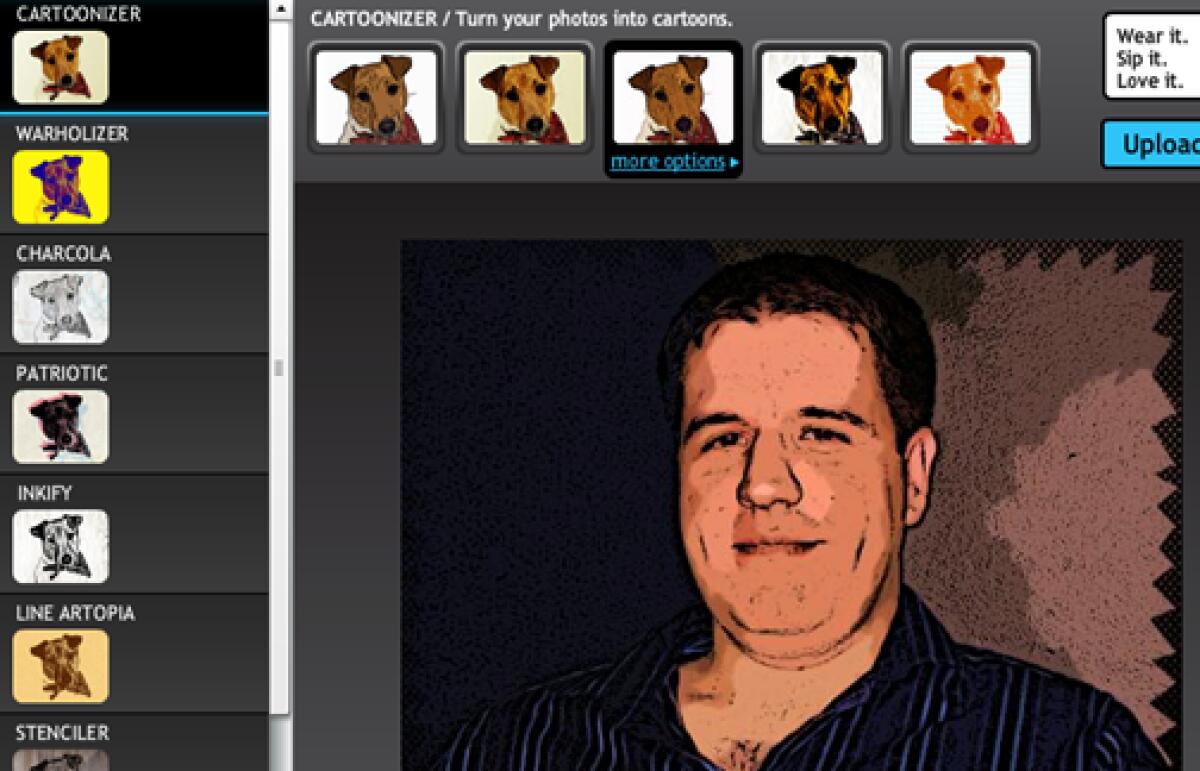
BeFunky è un ottimo sito web che permette di modificare facilmente le foto online e di aggiungere bellissimi effetti
Ecco a voi un nuovo programma per personalizzare e modificare le vostre foto. BeFunky è un interessante sito web che consente di aggiungere splendidi effetti alle vostre foto.
Anche se non siete esperti nell'utilizzo di Photoshop, questo tool online vi consente di modificare le immagini e aggiungere splendidi effetti in modo facile e veloce.
Correggi, elabora e personalizza le tue immagini e condividile su Facebook in pochi click.

Durante le vacanze estive sono centinaia le foto scattate con la propria fotocamera in spiaggia, in montagna, in viaggio o nel bel mezzo di una festa tra amici. Si tratta di immagini preziose che custodiscono i nostri ricordi e che siamo orgogliosi di condividere con i nostri amici.
Per farlo in modo semplice, veloce e intuitivo possiamo utilizzare BeFunky, un servizio online gratuito che offre una serie completa di strumenti ed effetti per migliorare, elaborare e personalizzare le proprie immagini e foto digitali, trasformandole in foto d'epoca o aggiungendo cornici o altri elementi grafici in pochi click.
Inoltre BeFunky consente di pubblicare velocemente gli scatti elaborati sulle principali piattaforme social della rete, come Facebook, Twitter e Flickr. Vediamo in che modo.
Prima di tutto è necessario andare sul sito www.befunky.com. A questo punto clicchiamo su Get Started, quindi su Options e selezioniamo la voce Italiano dal menù a tendina. Ora clicchiamo su Carica e selezioniamo l'immagine corrispondente per caricare immagini da Facebook, Picasa o altri siti web. Se invece i nostri scatti sono archiviati sul disco fisso del PC, dobbiamo solo scegliere la voce Upload dal PC, cercare e selezionare l'immagine da caricare e infine cliccare su Apri.
Caricata l'immagine, usiamo il cursore per zoomarla e i pulsanti 1/1 e Adatta allo schermo per visualizzarla a grandezza reale o adattarla alla pagina. Con History possiamo visualizzare o selezionare sia la foto originale, sia quella modificata.
Per elaborare l'immagine, clicchiamo sul pulsante Edit e usiamo i tool ad esso associati. Clicchiamo su Rotate/Flip per ruotarla o ribaltarla, su Resize per ridimensionarla oppure su Crop per ritagliare solo una parte della foto. Se la foto è troppo scura o mal contrastata, possiamo cliccare su Brightness/Contrast e intervenire con i cursori Brillantezza e Contrasto; quindi, a lavoro ultimato, premiamo su Applica. Con gli altri tool possiamo correggere gli occhi rossi (Fix Redeye) o colorare le labbra (Lipstick).
Per applicare un effetto alla nostra immagine clicchiamo sul pulsante Effects e scegliamo una tra le tante opzioni disponibili: clicchiamo ad esempio sull'effetto B&W per ottenere foto in bianco e nero, oppure su Old Photo per invecchiare l'immagine facilmente.
Possiamo dare un tocco di originalità alla foto applicando anche qualche effetto pittorico. Per farlo clicchiamo su Artsy, scegliamo Oilpainting per la pittura ad olio, Water-Cool per usare un effetto acquerello e Cartoonizer per un effetto fumetto.
Per valorizzare l'immagine che abbiamo elaborato possiamo aggiungere ad essa una cornice. Facciamo click sul pulsante Frames e scegliamo nell'elenco il modello che più ci piace. Utilizziamo quindi i curori per impostare i parametri della cornice.
Nella foto possiamo anche inserire un testo. Clicchiamo su Text, scegliamo una categoria e facciamo click sul font. Spostiamo la casella del testo sulla foto tenendo premuto il pulsante sinistro del mouse. Digitiamo il testo in Inserisci testo sotto e premiamo Applica.
Elaborata la foto, per salvarla o condividerla clicchiamo su Salva&Condividi. Dal menù a tendina che compare facciamo click su Your PC per memorizzarla sul disco fisso o sulle altre voci disponibili per caricare la foto direttamente su Facebook, Twitter e Flickr.
Bene, abbiamo finito. Abbiamo visto insieme un ottimo tool per modificare le foto e aggiungere splendidi effetti alle immagini.
Se questo tool vi è piaciuto, vi consiglio di dare una letta a questo articolo:
👉 Iscriviti al canale WhatsApp di YourLifeUpdated
Ricevi solo le notizie e le guide più importanti, senza spam.
Hai bisogno di aiuto o consigli rapidi?
💬 Supporto diretto: entra nel gruppo Telegram – CLICCA QUI
👥 In alternativa, unisciti al nostro Gruppo Facebook
🔥 Le migliori offerte tech, ogni giorno
💰 Unisciti al gruppo OFFERTE TECH (oltre 16.000 utenti)
Seleziono solo offerte davvero convenienti per farti risparmiare tempo e denaro.
Seguici anche qui:
📰 Google News o Facebook – per non perdere nessuna novità
🎥 YouTube – recensioni oneste, test e guide pratiche
💡 Vuoi risparmiare su Amazon?
🚀 Prova Amazon Prime gratis oppure
🛒 scopri le migliori offerte Amazon di oggi


