
Come abilitare le nuove notifiche di Google Chrome Beta 28
Google Chrome Beta 28 introduce nuove e ricche notifiche in stile Google Now: ecco come abilitarle facilmente!Come ho già affermato più volte, a mio avviso il browser internet Google Chrome è il migli...
 Riccardo Conti
Google Chrome Beta 28 introduce nuove e ricche notifiche in stile Google Now: ecco come abilitarle facilmente!

Come ho già affermato più volte, a mio avviso il browser internet Google Chrome è il migliore attualmente disponibile.
Google Chrome è un browser veloce, affidabile, costantemente aggiornato, stabile e altamente personalizzabile. E, proprio per restare in tema di aggiornamenti, recentemente Chrome è stato aggiornato alla versione Stable 27 e Beta 28 per PC Windows, Mac e Linux.
Se la versione 27 di Google Chrome ha introdotto solo qualche piccola novità e migliorato la velocità di navigazione, la versione 28 Beta di Google Chrome ha introdotto una funzione davvero molto interessante: si tratta di un nuovo sistema di notifiche, che risulta molto utile, completo e ben fatto.
In pratica Chrome 28 Beta include una notevole serie di novità, come le Rich Notifications che permettono la chiamata da parte del browser alle notifiche native del sistema operativo. Purtroppo questa feature è disponibile solo per Windows e Chrome OS, mentre per Linux e Mac OS verrà implementata successivamente.
Ma come funzionano di preciso queste notifiche di Chrome 28? Cerchiamo di capirlo meglio.
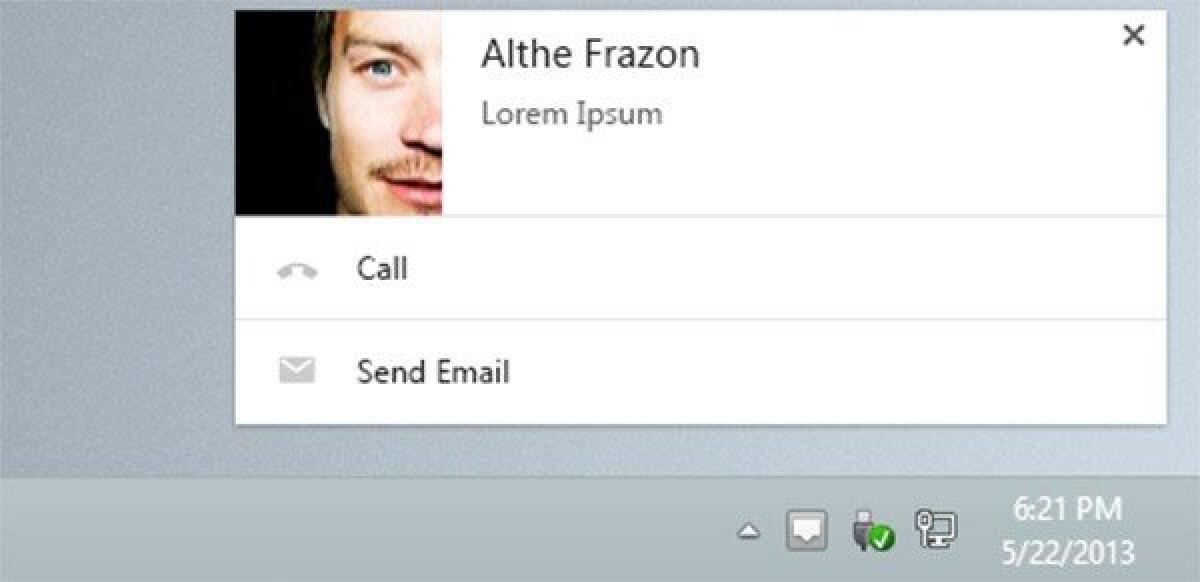
Navigando in Rete, alla ricezione di un’email o di un messaggio tramite Hangouts, comparirà nell’angolo inferiore destro dello schermo un pop-up rettangolare, con l’immagine del mittente e il testo, accompagnato da alcuni pulsanti utili per rispondere direttamente, archiviare o effettuare una chiamata. Tutte le applicazioni e le estensioni disponibili sulla piattaforma Chrome Web Store potranno beneficiare di questa novità.
Abbiamo disegnato queste notifiche in modo da risultare belle, utili e coinvolgenti. Possono mostrare testo formattato e immagini, oltre a pulsanti inclusi direttamente nel pop-up, ad esempio per rispondere all’email.
Nel caso di più notifiche in arrivo contemporaneamente, oppure di avvisi ignorati durante una pausa, comparirà nella barra delle applicazioni una piccola icona con il fumetto di Hangouts. Basta un click per consultarle immediatamente tutte.
Inoltre, l’utente può specificare per quali estensioni e singole app abilitare la funzione:

Le notifiche di Chrome non visualizzate sono raccolte nella barra delle applicazioni.
Ora che abbiamo visto nel dettaglio cosa offrono queste nuove notifiche di Chrome 28, magari le volete provare in anteprima sul vostro browser internet. E noi vi spiegheremo nel dettaglio come fare. In questa guida, infatti, vi spiegheremo come abilitare le notifiche in stile Google Now anche sul desktop con Chrome 28 Beta.
Unico requisito, ovviamente, è che abbiate scaricato e installato Google Chrome 28 Beta. Sulla versione Stable 27 le notifiche non funzionano ancora. Il sistema è stato abilitato sia su Windows che su Linux. Detto questo, procediamo con la guida.
Per abilitare le notifiche in stile Google Now per Google Chrome 28 Beta basta eseguire i seguenti passaggi:
- scarichiamo Chrome 28 Beta
- andiamo su chrome://flags
- abilitiamo “Google Now” (è in fondo) e nel menù a tendina di “Attiva Notifiche Avanzate” e “Enable Synced Notifications” scegliamo la voce “Attiva”
- clicchiamo sul pulsante “Riavvia” che ci è comparso in basso
- ora andiamo su uno dei servizi già disponibili, tipo Gmail, e clicchiamo sull’icona a forma di ingranaggio in alto a destra e dal menù a tendina scegliamo “Impostazioni"
- scorriamo un pò le impostazioni fino a trovare “Notifiche sul Desktop” e abilitiamole
Fine. Fatto questo, avremo finalmente attivato le notifiche in stile Google Now anche su Google Chrome 28 Beta. Niente di più semplice.
A questo punto non vi resta che attendere che vi arrivi una mail o una notifica su Hangouts per provare subito il nuovo sistema di notifiche di Google Chrome.
Cosa ne pensate? A me piacciono tantissimo, sono utili e spettacolari! Non vedo l'ora che vengano implementate di default!
👉 Iscriviti al canale WhatsApp di YourLifeUpdated
Ricevi solo le notizie e le guide più importanti, senza spam.
Hai bisogno di aiuto o consigli rapidi?
💬 Supporto diretto: entra nel gruppo Telegram – CLICCA QUI
👥 In alternativa, unisciti al nostro Gruppo Facebook
🔥 Le migliori offerte tech, ogni giorno
💰 Unisciti al gruppo OFFERTE TECH (oltre 16.000 utenti)
Seleziono solo offerte davvero convenienti per farti risparmiare tempo e denaro.
Seguici anche qui:
📰 Google News o Facebook – per non perdere nessuna novità
🎥 YouTube – recensioni oneste, test e guide pratiche
💡 Vuoi risparmiare su Amazon?
🚀 Prova Amazon Prime gratis oppure
🛒 scopri le migliori offerte Amazon di oggi


