
Aggiornare da Windows 7, Vista o XP a Windows 8: ecco la guida completa
Ecco come aggiornare da Windows 7, Windows XP o Windows 7 al nuovissimo Windows 8. Guida passo passo per l'installazione completa di Windows 8Windows 8, il nuovo sistema operativo di Microsoft, è orma...
 Riccardo Conti
Ecco come aggiornare da Windows 7, Windows XP o Windows 7 al nuovissimo Windows 8. Guida passo passo per l'installazione completa di Windows 8
Windows 8, il nuovo sistema operativo di Microsoft, è ormai tra noi.
Molti di voi lo hanno già acquistato, scaricato e installato sui propri PC. Molti altri, però, stanno ancora aspettando perchè non sanno come fare per passare da Windows 7, Windows XP o Windows Vista a Windows 8.
In questa guida vedremo insieme, passo passo, come aggiornare da Windows 7, XP o Vista a Windows 8 senza perdere dati, informazioni e impostazioni personali.
Ricordiamo che Windows 8 attualmente è disponibile SOLO in versione aggiornamento, non ancora in versione completa per un'installazione da zero (vedremo a breve come fare comunque un'installazione pulita di Windows 8).
Ma ora concentriamoci su come passare da una precedente versione di Windows a Windows 8 in modo facile, veloce e automatico.
Ricordo che l'aggiornamento di Windows 8 costa 30€, ma se avete acquistato un computer con Windows 7 negli ultimi mesi (dopo il 2 Giugno 2012) potete eseguire l'aggiornamento al prezzo ridotto di 15€, proprio come ho fatto io. Per 15€ vi assicuro che conviene fare direttamente l'aggiornamento da Microsoft: è automatico, semplice e veloce e, inoltre, potete scaricare l'immagine ISO di Windows 8, che vi resterà per sempre e che potrete anche masterizzare su DVD eventualmente.
Per chi invece ha un computer acquistato prima del 2 giungo 2012 la spesa per aggiornare un sistema XP, Vista o 7, sarà leggermente più alta ma non astronomica, ovvero 39,99 dollari per la versione scaricabile o 69,99 dollari per la versione in DVD.
Per effettuare l’aggiornamento dei Pc nel modo più indolore possibile, Microsoft ha sviluppato Windows 8 Upgrade Assistant, un software che dovrebbe aiutare l’utente anche poco esperto al momento dell’aggiornamento, e permettendo al sistema di riprendere a funzionare correttamente subito dopo la procedura.
Per i sistemi molto datati, Microsoft garantisce una scalabilità del sistema operativo superiore anche a quella di Windows 7, andando ad eliminare tutte quelle funzioni secondarie che rischierebbero di appesantire troppo un sistema dotato di scarse risorse.
Questa volta sembra che Microsoft sia stata molto più attenta, rispetto al passato, nel valutare le esigenze degli utenti offrendo opportunità alternative all’acquisto di un nuovo computer dotato nel nuovo sistema operativo.
Ma iniziamo con la nostra guida completa per passare da Windows XP, Vista o 7 a Windows 8 con un semplice aggiornamento.
LEGGI ANCHE: ECCO COME FARE UN’INSTALLAZIONE PULITA (DA ZERO) DI WINDOWS 8 CON IL SUPPORTO D’AGGIORNAMENTO
Aggiornare da Windows 7, Vista o XP a Windows 8: ecco la guida completa
Premessa: per aggiornare a Windows 8, dovete partire da un PC con
- Windows Vista originale
- Windows 7 originale
- Windows XP aggiornato a SP3 originale.
In caso contrario non potete aggiornare.
Detto questo, procediamo.
Prima di tutto, scaricate l'assistente di aggiornamento che vi guiderà in tutto il processo di installazione e aggiornamento di Windows 8.
DOWNLOAD QUI ASSISTENTE DI WINDOWS
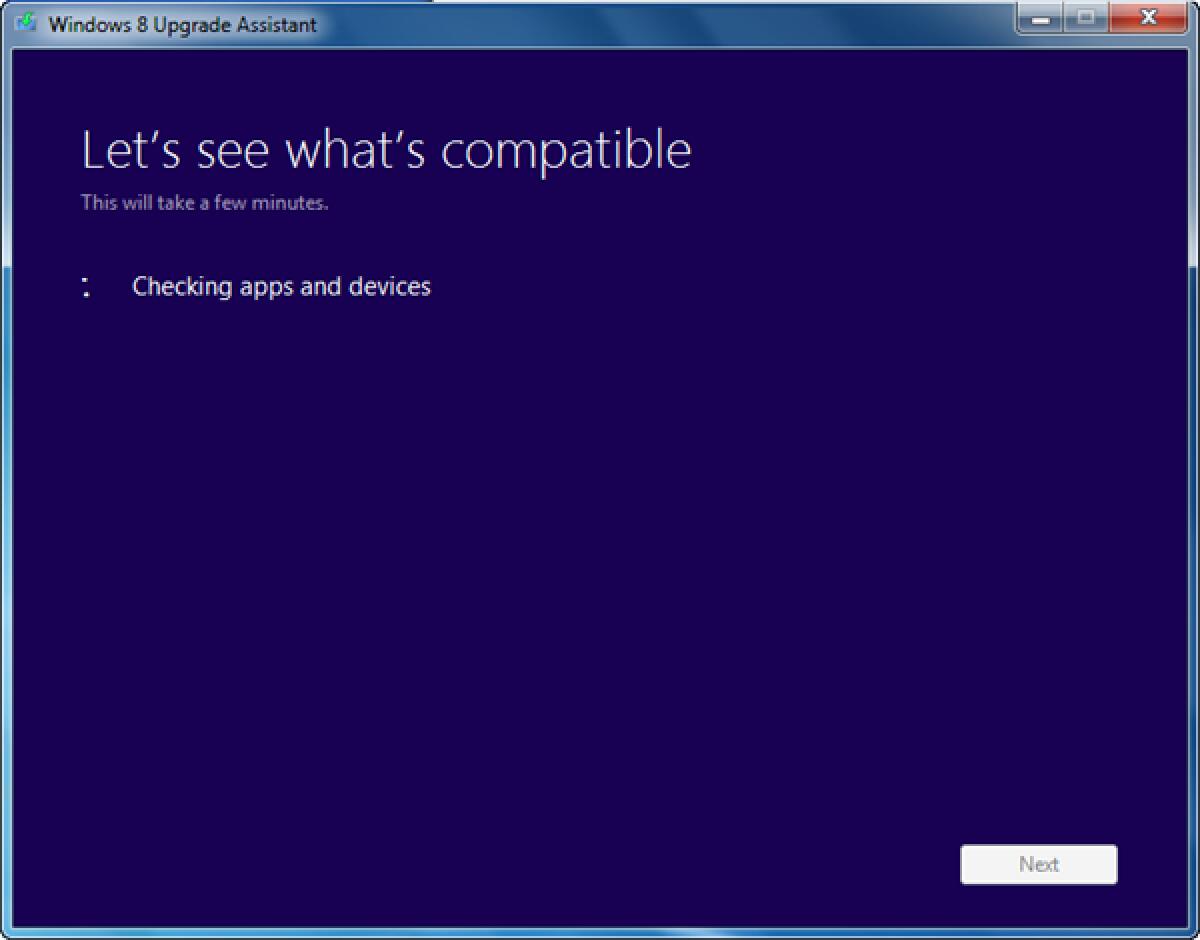
Una volta scaricato il file, avviatelo. Si occuperà di analizzare il vostro computer per vedere quali programmi sono compatibili e quali sono incompatibili con Windows 8.
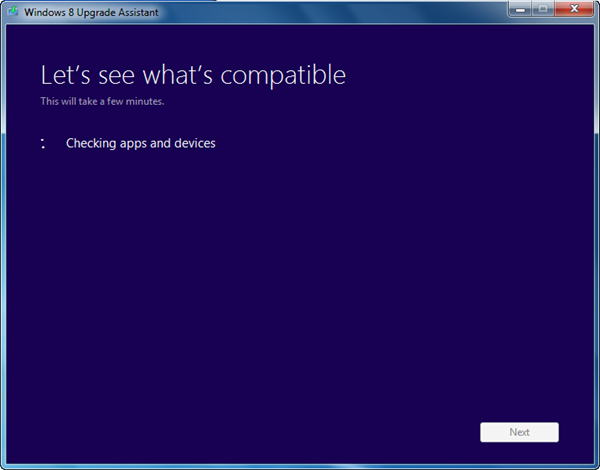
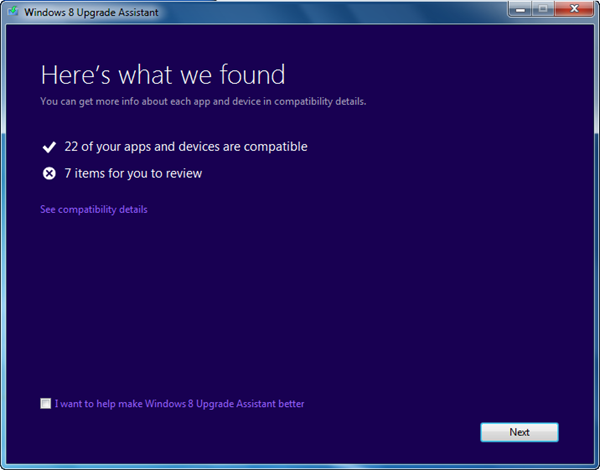
Quando avrà concluso l'analisi, il programma vi fornirà un report completo e dettagliato dei problemi eventualmente rilevati.
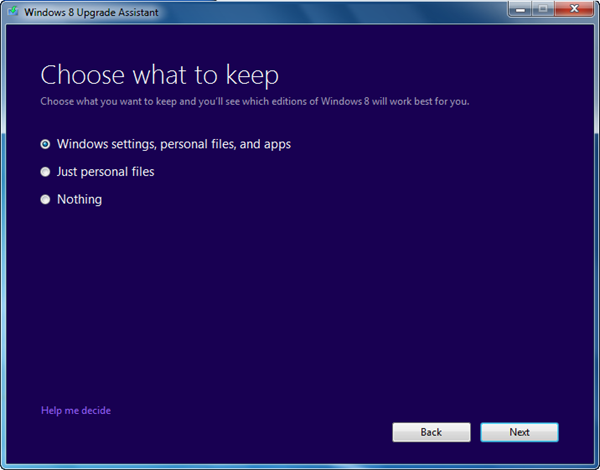
Ricordo che se state aggiornando da Windows 7 potete mantenere tutti i vostri file e le applicazioni così come sono sul PC.
Se invece avete Windows Vista o XP non potete usufruire di questa funzionalità.
Una volta completata l'analisi, procedete con l'ordine di acquisto. Potete comprare Windows 8 Pro con carta di credito o paypal.
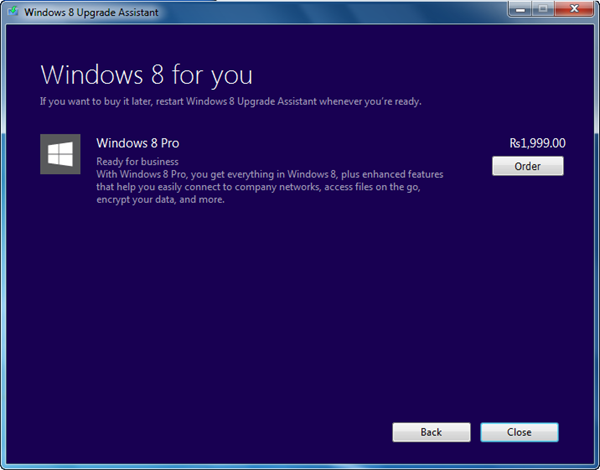
Volendo potete anche acquistare il DVD di Windows 8, ma, come ho detto in precedenza, non vi servirà, visto che potete tranquillamente masterizzare l'ISO che andrete a scaricare.
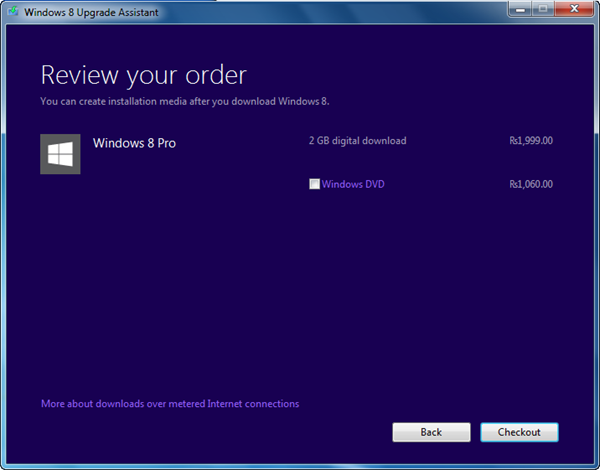
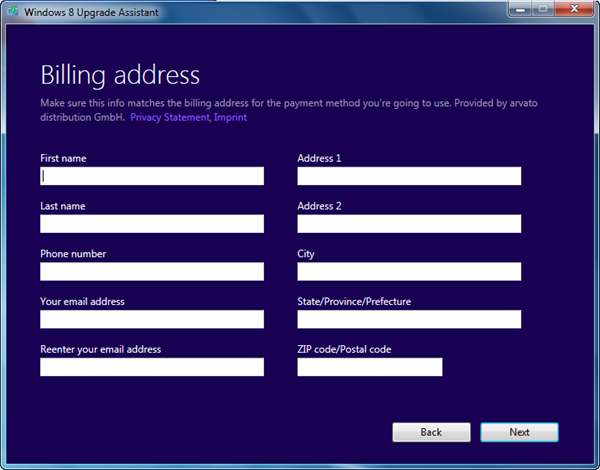
Ora inserite i dati di pagamento e fatturazione per Windows 8.
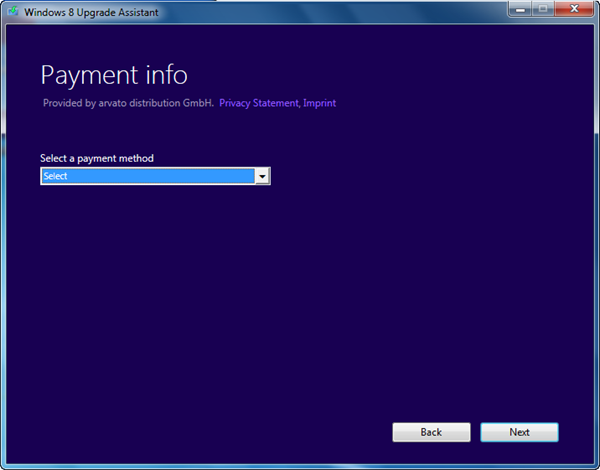
Selezionate il metodo di pagamento:
- carta di credito
- paypal
Ora dovete confermare l'ordine.
Se avete acquistato un PC recentemente, dovete inserire nell'apposito spazio il codice promozionale ricevuto via mail per trasformare il prezzo di acquisto di Windows 8 da 30€ a 15€.
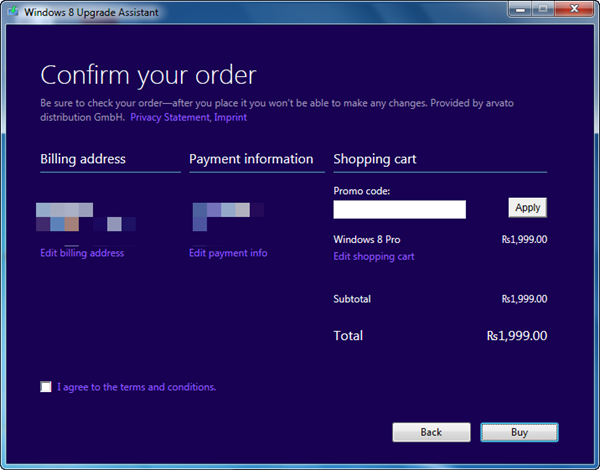
A pagamento confermato, riceverete il codice di attivazione di Windows 8 via mail.
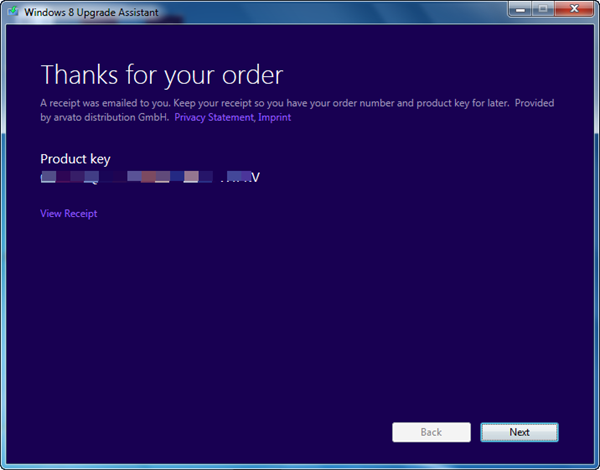
Successivamente potrete iniziare a scaricare Windows 8. Il processo impiega un pò di tempo, in base al tipo di ADSL che avete.
L'immagine di Windows 8 pesa circa 2GB, quindi fate il download tramite WiFi o comunque NON da chiavetta internet.
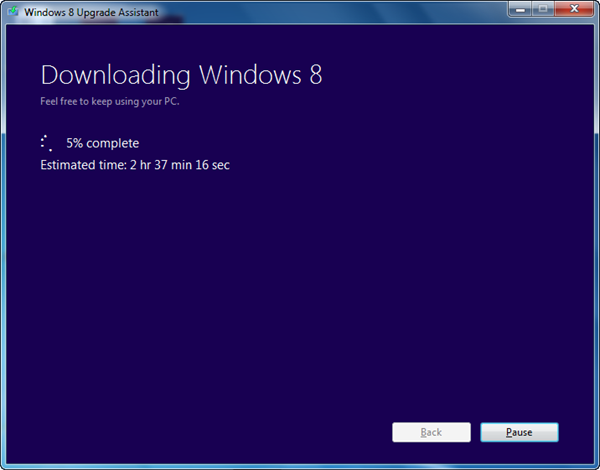
A download completato, potrete iniziare l'installazione di Windows 8.
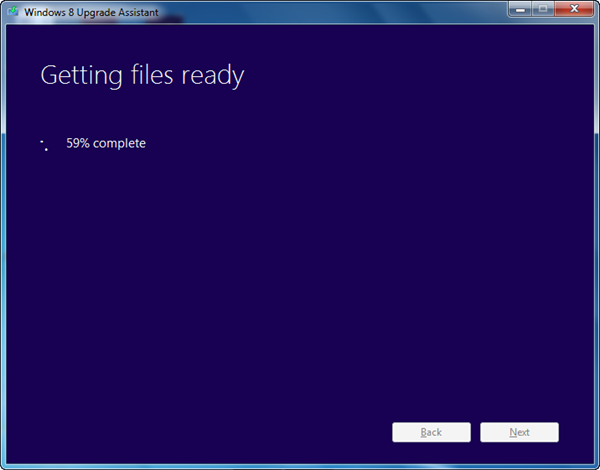
Avrete a disposizione 3 opzioni:
- installare Windows 8
- masterizzare l'ISO di Windows 8 su DVD o salvarla su chiavetta USB
- installare successivamente il sistema operativo.
Selezionate la prima opzione per installare Windows 8.
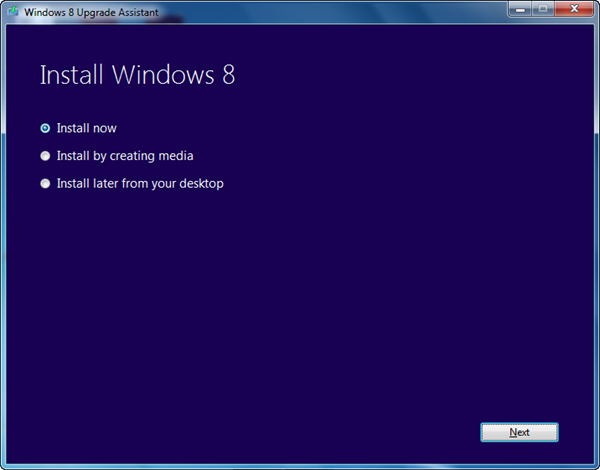
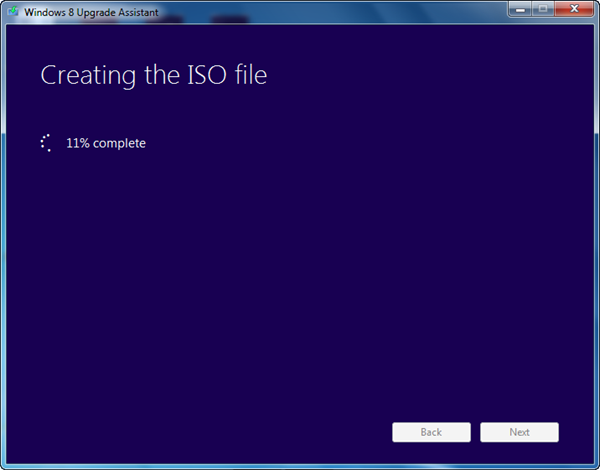
Quando vi sarà chiesto il codice della ISO, inserite quello ricevuto via mail per attivare Windows 8.
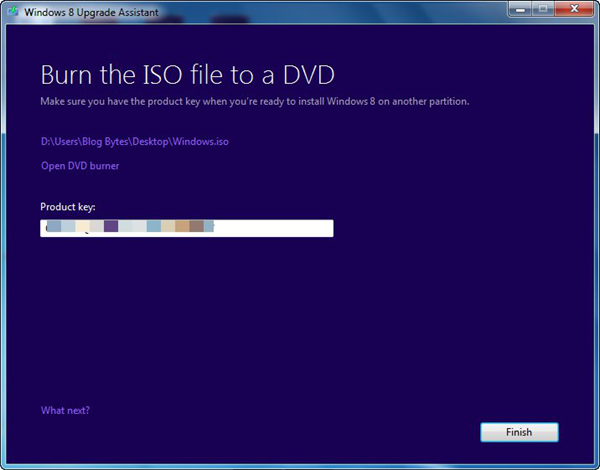
Fine.
Ora seguite le installazioni su schermo per portare a termine l'installazione di Windows 8.
Tutto molto facile e veloce.
Fatemi sapere poi come vi trovate con questo nuovissimo Windows 8 di Microsoft.
👉 Iscriviti al canale WhatsApp di YourLifeUpdated
Ricevi solo le notizie e le guide più importanti, senza spam.
Hai bisogno di aiuto o consigli rapidi?
💬 Supporto diretto: entra nel gruppo Telegram – CLICCA QUI
👥 In alternativa, unisciti al nostro Gruppo Facebook
🔥 Le migliori offerte tech, ogni giorno
💰 Unisciti al gruppo OFFERTE TECH (oltre 16.000 utenti)
Seleziono solo offerte davvero convenienti per farti risparmiare tempo e denaro.
Seguici anche qui:
📰 Google News o Facebook – per non perdere nessuna novità
🎥 YouTube – recensioni oneste, test e guide pratiche
💡 Vuoi risparmiare su Amazon?
🚀 Prova Amazon Prime gratis oppure
🛒 scopri le migliori offerte Amazon di oggi


