
Avviare il PC in modalità provvisoria in Windows 10
Come avviare Windows 10 in modalità provvisoria. Modalità provvisoria Windows 10: ecco come fare. Come accendere Windows 10 in modalità provvisoriaCome avviare Windows 10 in modalità provvisoriaAvete...
 Riccardo Conti
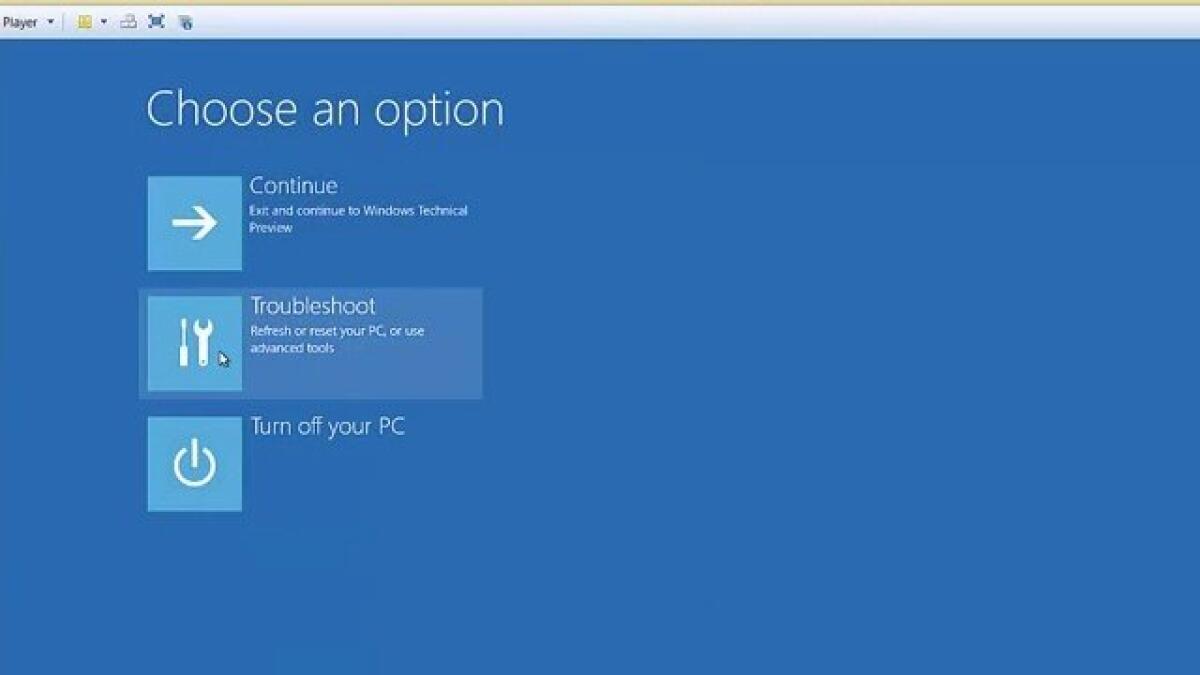
Come avviare Windows 10 in modalità provvisoria. Modalità provvisoria Windows 10: ecco come fare. Come accendere Windows 10 in modalità provvisoria
Come avviare Windows 10 in modalità provvisoria
Avete bisogno di avviare Windows 10 in modalità provvisoria? Dovete entrare in modalità provvisoria su Windows 10 e non sapete come fare? Nessun problema, in questa guida vi spieghiamo passo passo come attivare la modalità provvisoria su Windows 10.
A cosa serve la modalità provvisoria su Windows 10?
Non sapete quali siano le funzionalità della modalità provvisoria di Windows 10? Ve le sveliamo di seguito.
Con la modalità provvisoria, Windows viene avviato in uno stato di base, con un set limitato di file e driver. Ciò può essere utile per la risoluzione dei problemi del PC. Ad esempio, se il problema non si presenta in modalità provvisoria, puoi dedurre che non è causato dalle impostazioni predefinite e dai driver di dispositivo di base.
Come abbiamo visto, dunque, questa funzione disabilita i programmi e i driver non necessari in fase di avvio, in modo da poter stabilire se si tratti di un'impostazione di base o di un driver a causare i problemi
Ora che abbiamo scoperto a cosa serve la modalità provvisoria su Windows 10, vediamo come attivarla e come entrarvi.
Dovete sapere che esistono due versioni della modalità provvisoria: modalità provvisoria e modalità provvisoria con rete. Sono piuttosto simili, ma la modalità provvisoria con rete include i driver e i servizi di rete necessari per accedere a Internet e ad altri computer della rete.
Entrare in modalità provvisoria su Windows 10
Ora che sapete anche le differenze tra le due versioni della modalità provvisoria, ecco le indicazioni su come attivarla.
Le sezioni seguenti descrivono come avviare il PC in modalità provvisoria.
Da Impostazioni
- Premi tasto WINDOWS
 +I sulla tastiera per aprire Impostazioni. Se non funziona, seleziona il pulsante Start nell'angolo in basso a sinistra dello schermo e quindi seleziona Impostazioni.
 Seleziona Aggiornamento e sicurezza > Ripristino.
In Avvio avanzato seleziona Riavvia ora.
Dopo il riavvio del PC nella schermata Scegli un'opzione, seleziona Risoluzione dei problemi > Opzioni avanzate >Impostazioni di avvio > Riavvia.
Dopo il riavvio del PC, vedrai un elenco di opzioni. Seleziona 4 o F4 per avviare il PC in modalità provvisoria. Se prevedi di dover usare Internet, seleziona invece 5 o F5 per la modalità provvisoria con rete.
Dalla schermata di accesso
- Riavvia il PC. Quando viene visualizzata la schermata di accesso, tieni premuto il tasto MAIUSC mentre selezioni ilpulsante di alimentazione
 > Riavvia.
 Dopo il riavvio del PC nella schermata Scegli un'opzione, seleziona Risoluzione dei problemi > Opzioni avanzate >Impostazioni di avvio > Riavvia.
Dopo il riavvio del PC, vedrai un elenco di opzioni. Seleziona 4 o F4 per avviare il PC in modalità provvisoria. Se prevedi di dover usare Internet, seleziona invece 5 o F5 per la modalità provvisoria con rete.
Bene, direi che abbiamo concluso. Siete riusciti ad entrare in modalità provvisoria su Windows 10?
👉 Iscriviti al canale WhatsApp di YourLifeUpdated
Ricevi solo le notizie e le guide più importanti, senza spam.
Hai bisogno di aiuto o consigli rapidi?
💬 Supporto diretto: entra nel gruppo Telegram – CLICCA QUI
👥 In alternativa, unisciti al nostro Gruppo Facebook
🔥 Le migliori offerte tech, ogni giorno
💰 Unisciti al gruppo OFFERTE TECH (oltre 16.000 utenti)
Seleziono solo offerte davvero convenienti per farti risparmiare tempo e denaro.
Seguici anche qui:
📰 Google News o Facebook – per non perdere nessuna novità
🎥 YouTube – recensioni oneste, test e guide pratiche
💡 Vuoi risparmiare su Amazon?
🚀 Prova Amazon Prime gratis oppure
🛒 scopri le migliori offerte Amazon di oggi


