
Come accedere alla modalità provvisoria su Windows 10
La modalità provvisoria di Windows è disponibile sin dai tempi di Windows 98 e permette di accedere al sistema operativo in caso di problemi di conflitto di programmi o driver poichè il sistema viene...
La modalità provvisoria di Windows è disponibile sin dai tempi di Windows 98 e permette di accedere al sistema operativo in caso di problemi di conflitto di programmi o driver poichè il sistema viene avviato senza il supporto dei driver secondari ed all'avvio di programmi di terze parti, così da eliminare qualsiasi causa di problemi.
Anche sull'ultimo Windows 10 è possibile accedere alla modalità provvisoria ma non premendo il pulsante F8 in fase di avvio come accadeva fino a Windows 8.1 ma bisogna seguire una particolare procedura.
Esistono diversi modi per accedere alla modalità provvisoria su Windows 10 che Microsoft ha volutamente disattivato dalla possibilità di avviare in fase di boot solo per velocizzare l'avvio del sistema.
Come attivare la modalità provvisoria su Windows 10
Metodo 1: Accedere alla modalità provvisoria su Windows 10 dal menu riavvia
Esistono diversi metodi per accedere alla modalità provvisoria in Windows 10, la prima è di premere sul pulsante Riavvia (Start -> Riavvia) e teniamo premuto il pulsante MAIUSC mentre premiamo su Riavvia.
Metodo 2: Accedere alla modalità provvisoria su Windows 10 dal pannello di controllo
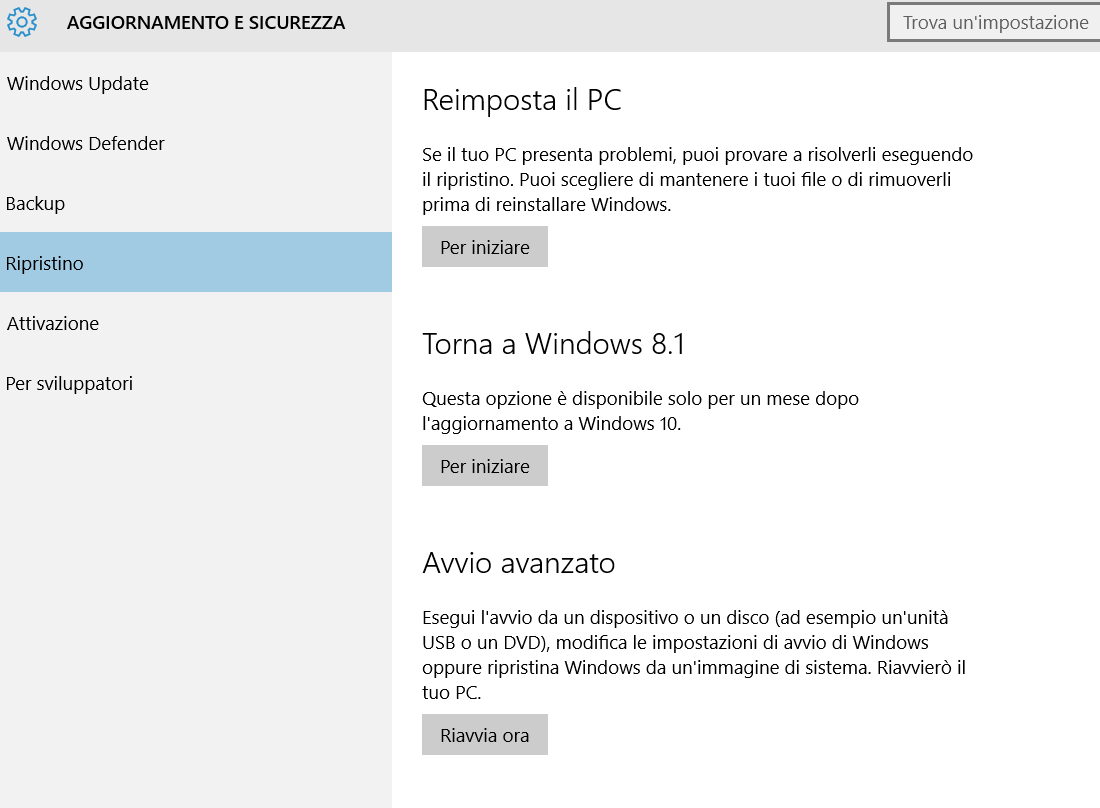
Andiamo nel pannello di controllo (oppure premiamo i tasti Win + I) selezioniamo la sottosezione Aggiornamento e Sicurezza e nella tab Ripristino dobbiamo andare su Riavvia ora nella sotto sezione Avvio avanzato ed il PC si riavvierà automaticamente nella modalità provvisoria.
Metodo 3: Accedere alla modalità provvisoria su Windows 10 da Prompt
Infine possiamo accedere alla modalità provvisoria di Win 10 anche aprendo il prompt dei comandi (CMD in Esegui) e digitare il comando shutdown /r /o.
Insomma non sarà il vecchio tasto F8 ma è sempre semplice accedere alla modalità provvisoria anche sull'ultimo Windows 10.
👉 Iscriviti al canale WhatsApp di YourLifeUpdated
Ricevi solo le notizie e le guide più importanti, senza spam.
Hai bisogno di aiuto o consigli rapidi?
💬 Supporto diretto: entra nel gruppo Telegram – CLICCA QUI
👥 In alternativa, unisciti al nostro Gruppo Facebook
🔥 Le migliori offerte tech, ogni giorno
💰 Unisciti al gruppo OFFERTE TECH (oltre 16.000 utenti)
Seleziono solo offerte davvero convenienti per farti risparmiare tempo e denaro.
Seguici anche qui:
📰 Google News o Facebook – per non perdere nessuna novità
🎥 YouTube – recensioni oneste, test e guide pratiche
💡 Vuoi risparmiare su Amazon?
🚀 Prova Amazon Prime gratis oppure
🛒 scopri le migliori offerte Amazon di oggi


