
Come aggiornare Windows Xp, Vista o 7 a Windows 8: GUIDA
Guida per passare e aggiornare da Windows Xp, Windows Vista o Windows 7 a Windows 8Nella giornata di ieri Microsoft ha rilasciato ufficialmente Windows 8 RTM, cioè la versione di prova di Windows 8, v...
 Riccardo Conti

Guida per passare e aggiornare da Windows Xp, Windows Vista o Windows 7 a Windows 8
Nella giornata di ieri Microsoft ha rilasciato ufficialmente Windows 8 RTM, cioè la versione di prova di Windows 8, valida per 90 giorni fino al rilascio definitivo di Windows 8, che avverrà il 26 Ottobre.
Se siete ansiosi di provare il nuovo Windows 8 e tutte le novità introdotte da questo nuovo OS, ecco a voi la guida completa per passare da una precedente versione di Windows al più recente Windows 8.
Passare da Windows XP, Vista o 7 a Windows 8 è molto semplice, veloce e immediato.

Per maggiore chiarezza e sicurezza, però, ecco a voi una bella guida che vi spiegherà passo passo come procedere, attraverso immagini molto dettagliate.
Ovviamente, requisito indispensabile, è che abbiate un DVD contenente Windows 8, oppure una chiavetta USB avviabile con Windows 8 o che abbiate l'immagine avviabile di Windows 8 sul vostro attuale sistema operativo.
E' tutto quello che vi serve.
A questo punto possiamo iniziare con la guida per aggiornare Windows XP, Vista o 7 a Windows 8.
Iniziamo.
Come aggiornare Windows Xp, Vista o 7 a Windows 8
Inserite il DVD, la chiavetta o avviate l'eseguibile di Windows 8 sul vostro attuale PC.
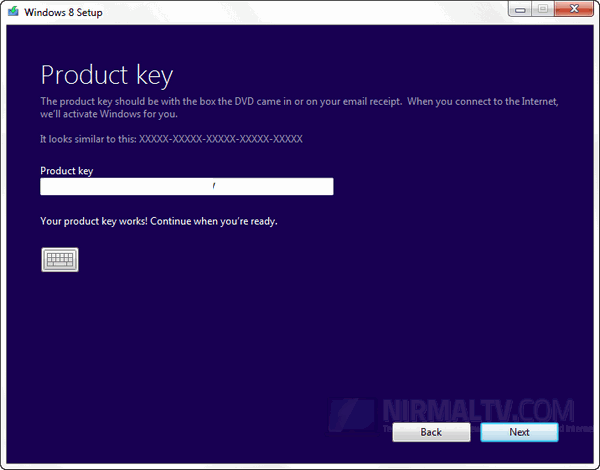
Inserite il codice per installare Windows 8, che vi è stato fornito al momento del download direttamente da Microsoft.
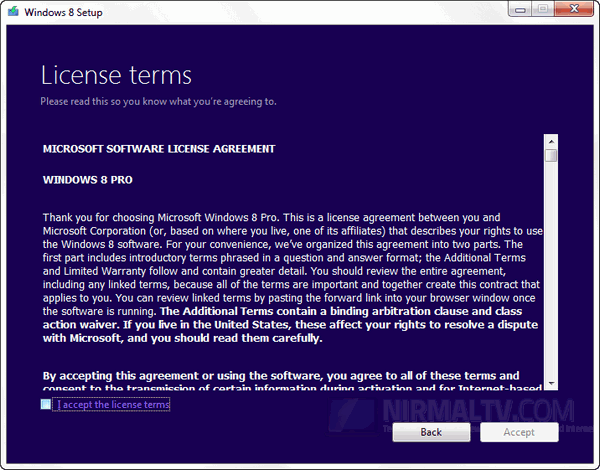
Proseguite accettando i termini della licenza.
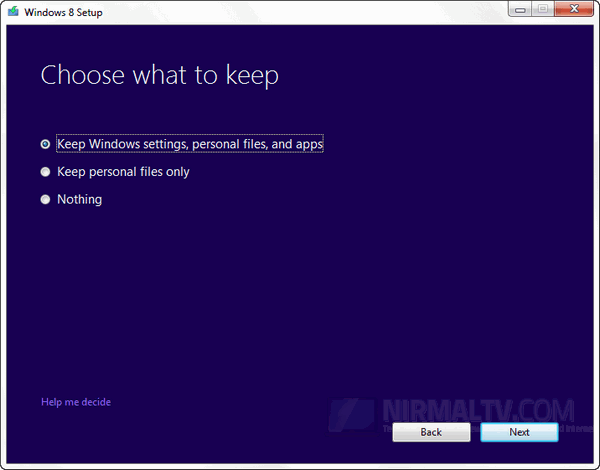
Ora potete procedere scegliendo se mantenere i vostri file e applicazioni. Fate la vostra scelta in base alle vostre esigenze.
Il processo di installazione di Windows 8 andrà avanti.
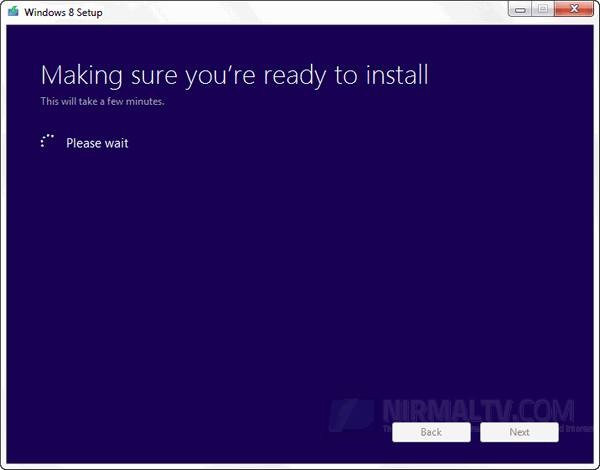
Il setup inizierà a cercare eventuali programmi già presenti nel vostro sistema eventualmente incompatibili con Windows 8 e li andrà ad eliminare per evitare qualsiasi problema.
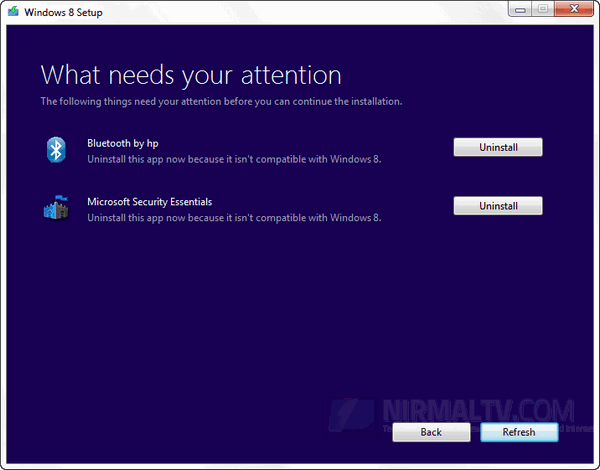
Alla fine della disinstallazione di alcuni programmi, un riavvio del sistema potrebbe essere necessario. Sarà comunque automatico e in ogni modo al riavvio il processo di installazione di Windows 8 proseguirà in automatico.
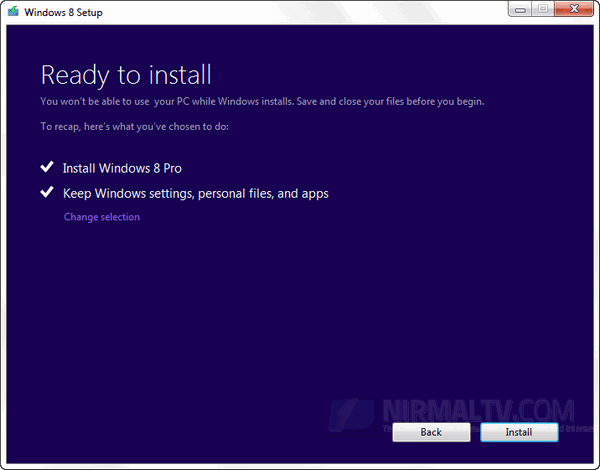
Attendete finchè il processo di installazione non giungerà al termine automaticamente.
Il PC si riavvierà svariate volte, ma farà tutto automaticamente, senza bisogno di un vostro intervento.
A installazione completata, sarà necessario solo configurare il vostro account e un paio di impostazioni di sistema.
Sarete ora pronti per sfruttare al massimo Windows 8 installato sul vostro PC.
Divertitevi a scoprire tutte le funzionalità di questo nuovo sistema operativo.
👉 Iscriviti al canale WhatsApp di YourLifeUpdated
Ricevi solo le notizie e le guide più importanti, senza spam.
Hai bisogno di aiuto o consigli rapidi?
💬 Supporto diretto: entra nel gruppo Telegram – CLICCA QUI
👥 In alternativa, unisciti al nostro Gruppo Facebook
🔥 Le migliori offerte tech, ogni giorno
💰 Unisciti al gruppo OFFERTE TECH (oltre 16.000 utenti)
Seleziono solo offerte davvero convenienti per farti risparmiare tempo e denaro.
Seguici anche qui:
📰 Google News o Facebook – per non perdere nessuna novità
🎥 YouTube – recensioni oneste, test e guide pratiche
💡 Vuoi risparmiare su Amazon?
🚀 Prova Amazon Prime gratis oppure
🛒 scopri le migliori offerte Amazon di oggi


