
Come aggiungere qualsiasi file alla schermata Start Screen di Windows 8
Tile A File, “pinnare” qualsiasi file nella start screen di Windows 8Nuova guida dedicata a tutti gli utenti che utilizzano il nuovissimo Windows 8, sistema operativo di Microsoft per PC lanciato solo...
 Riccardo Conti

Tile A File, “pinnare” qualsiasi file nella start screen di Windows 8
Nuova guida dedicata a tutti gli utenti che utilizzano il nuovissimo Windows 8, sistema operativo di Microsoft per PC lanciato solo poche settimane fa anche in Italia.
Tra le tante novità di Windows 8, ovviamente troviamo la nuova Start Screen con interfaccia Metro, dove le applicazioni sono disposte a "quadrettoni" molto comodi da usare con dispositivi touch.
Di default troviamo parecchie applicazioni nella Start Screen di Windows 8, ma possiamo facilmente aggiungere altre app alla schermata Start di Windows 8 semplicemente scaricando nuove applicazioni dal Windows Store.
Ma come è possibile aggiungere manualmente nuove applicazioni alla Start Screen di Windows 8?
Con il programma Tile a File è possibile "pinnare" o aggiungere qualsiasi icona, programma o file alla schermata Start di Windows 8 in modo facile e veloce.
Tile A File è una nuova applicazione che consente di bloccare qualsiasi file selezionato nella schermata iniziale, fornendo così un modo immediato per accedervi direttamente dalla schermata di avvio.
Vediamo come funziona questo programma Tile a File.
Se volete aggiungere facilmente e velocemente qualsiasi file alla schermata Start di Windows 8, sia esso un’immagine, un programma, un video, un file audio, un documento e via dicendo, ecco il programma che fa al caso vostro.
Tile A File è un tool gratuito per Windows 8 che, una volta installato, permette di aggiungere un qualsiasi file alla schermata Start di Windows 8 in modo facile e veloce.
Una volta avviato Tile A File (con un clic sulla sua icona mostrata nella schermata Start), si presenterà con questa interfaccia iniziale:
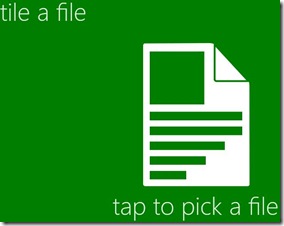
Molto semplicemente, nella schermata che vi si aprirà dovrete cliccare col tasto sinistro del mouse su una qualsiasi area della finestra per passare alla schermata successiva, attraverso la quale dovrete indicare il tipo di file che volete aggiungere o pinnare sulla Start Screen di Windows 8.
Potrete scegliere qualsiasi tipo di file.
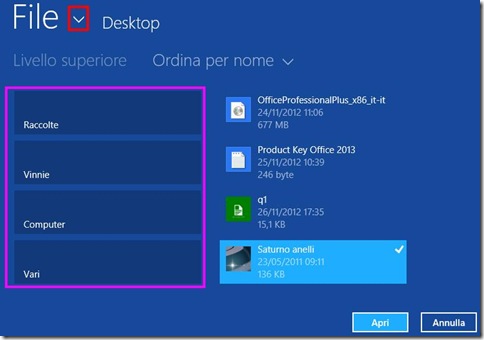
Per trovare il file da aggiungere alla Start Screen di Windows 8, dovete semplicemente cliccare sulla freccia che trovate evidenziata in rosso nell'immagine. Si apriranno alcune cartelle, dalle quali voi dovrete selezionare il file di vostro interesse.
Nella schermata successiva, cliccate sulla voce Tap to make a tile.
Le funzionalità offerte da questo programma non finiscono qui. Avrete anche la possibilità, infatti, di rinominare il file e chiamarlo come vorrete prima di aggiungerlo alla Start Screen di Windows 8.
Infine, quando avrete completato le modifiche, vi basterà cliccare sulla voce Aggiungi a Start per aggiungere il vostro programma alla Start Screen di Windows 8.
Bene, avete concluso.
Abbiamo visto in questa guida come aggiungere un qualsiasi file o programma alla Start Screen di Windows 8 in modo facile e veloce.
Vi lascio al download del programma.
👉 Iscriviti al canale WhatsApp di YourLifeUpdated
Ricevi solo le notizie e le guide più importanti, senza spam.
Hai bisogno di aiuto o consigli rapidi?
💬 Supporto diretto: entra nel gruppo Telegram – CLICCA QUI
👥 In alternativa, unisciti al nostro Gruppo Facebook
🔥 Le migliori offerte tech, ogni giorno
💰 Unisciti al gruppo OFFERTE TECH (oltre 16.000 utenti)
Seleziono solo offerte davvero convenienti per farti risparmiare tempo e denaro.
Seguici anche qui:
📰 Google News o Facebook – per non perdere nessuna novità
🎥 YouTube – recensioni oneste, test e guide pratiche
💡 Vuoi risparmiare su Amazon?
🚀 Prova Amazon Prime gratis oppure
🛒 scopri le migliori offerte Amazon di oggi


